
iPhone & iPad
Colokkan melalui USB dan salin camera roll Anda — foto HEIC dikonversi ke JPEG secara otomatis.
Memindahkan foto iPhone ke PC Windows selalu merepotkan — iTunes, driver, file HEIC yang tidak bisa dibuka. PhotoPiper melewati semua itu. Colokkan ponsel atau masukkan kartu, dan foto Anda akan masuk ke folder mana pun yang Anda pilih — sudah dikonversi ke JPEG agar benar-benar bisa dibuka. Tanpa iTunes, tanpa driver, tanpa iCloud, tanpa akun.
Unduh untuk Windows (x64) Windows di ARM (ARM64)
Sekali bayar $19.99 — bukan langganan. Uji coba gratis 5 hari dulu: hingga 100 foto sehari, tanpa akun.
Aplikasi Windows asli untuk Windows 10 & 11, di Intel/AMD (x64) dan ARM.
Ditandatangani oleh penerbit terverifikasi. Versi Microsoft Store menambahkan isolasi sandbox, pembaruan otomatis, dan tanpa permintaan SmartScreen.
Tiga cara untuk memindahkan foto Anda ke PC — hubungkan ponsel melalui USB atau masukkan kartu memori.
Colokkan melalui USB dan salin camera roll Anda — foto HEIC dikonversi ke JPEG secara otomatis.
Hubungkan perangkat Android apa pun melalui USB dan tarik foto serta video langsung dari folder DCIM-nya.
Masukkan kartu SD dari kamera atau pembaca kartu dan impor setiap jepretan dalam satu kali jalan.
Drive laptop Anda cepat penuh—beberapa ribu foto saja sudah membuatnya penuh. PhotoPiper menyalin ke folder apa pun yang Anda pilih, jadi colokkan hard drive eksternal, SSD, atau flash drive USB dan kirimkan rol kamera ke sana. Tanpa perlu membeli perangkat keras tambahan, tanpa dongle photo-stick, tanpa akun cloud.
Pilih sebuah folder di drive eksternal Anda sebagai tujuan, dan foto-foto akan disalin langsung ke sana—drive PC Anda tetap tidak tersentuh.
HEIC dikonversi menjadi JPEG dalam proses, sehingga foto-foto yang Anda simpan di drive hari ini masih bisa dibuka di komputer mana pun bahkan bertahun-tahun mendatang.
Deteksi duplikat berarti Anda bisa mencolokkan drive yang sama bulan depan dan hanya foto-foto baru yang akan ditambahkan.
PhotoPiper memandu Anda melalui seluruh transfer dengan kemajuan yang jelas di setiap tahap — tanpa dugaan, tanpa impor yang dibekukan.
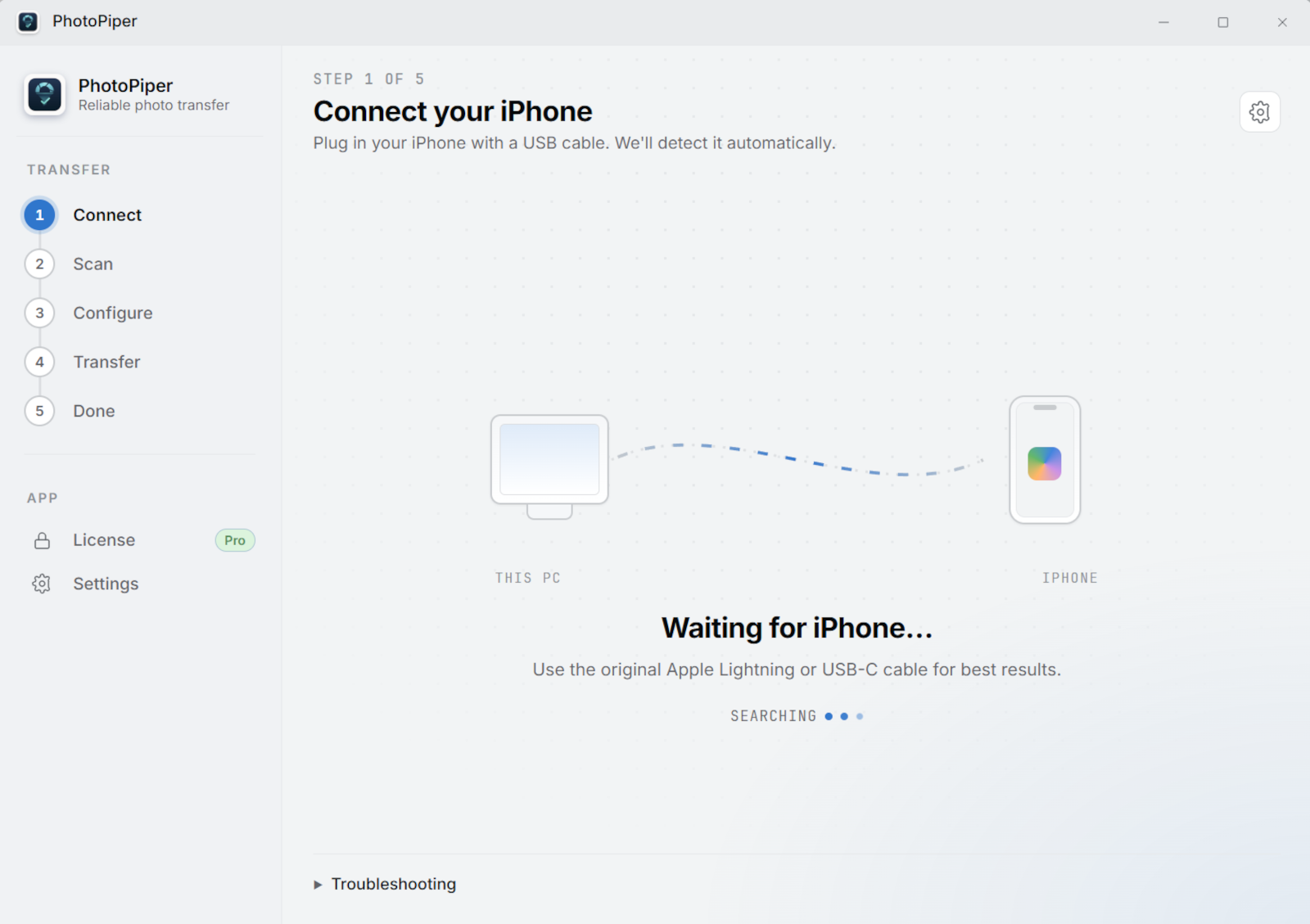
Colokkan iPhone atau ponsel Android Anda melalui USB, atau masukkan kartu SD — PhotoPiper mendeteksinya secara otomatis. Gunakan kabel asli untuk hasil terbaik.
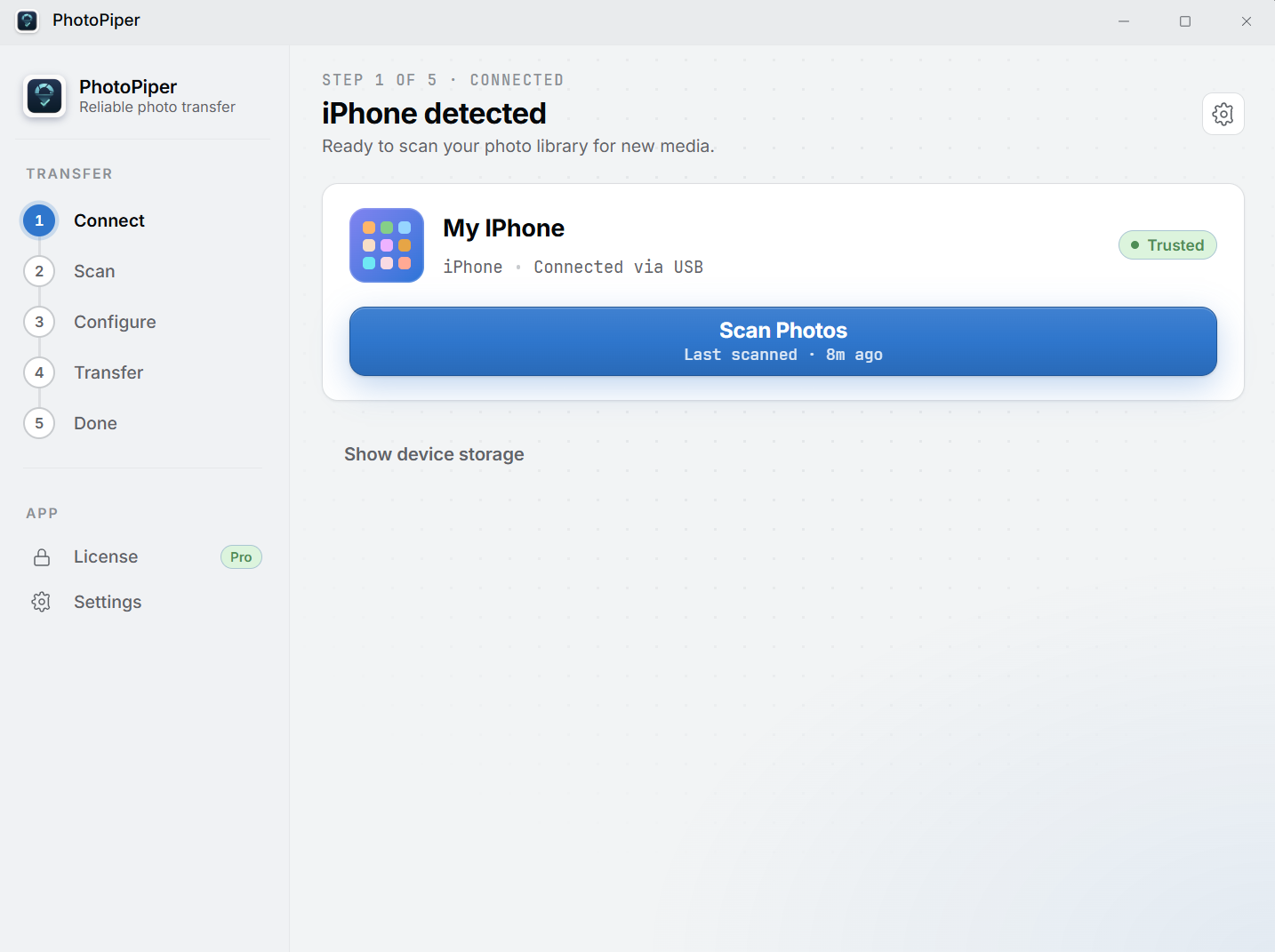
Perangkat Anda muncul siap untuk dipindai — percayai PC pada ponsel jika diminta. Satu klik mulai mengindeks foto Anda.
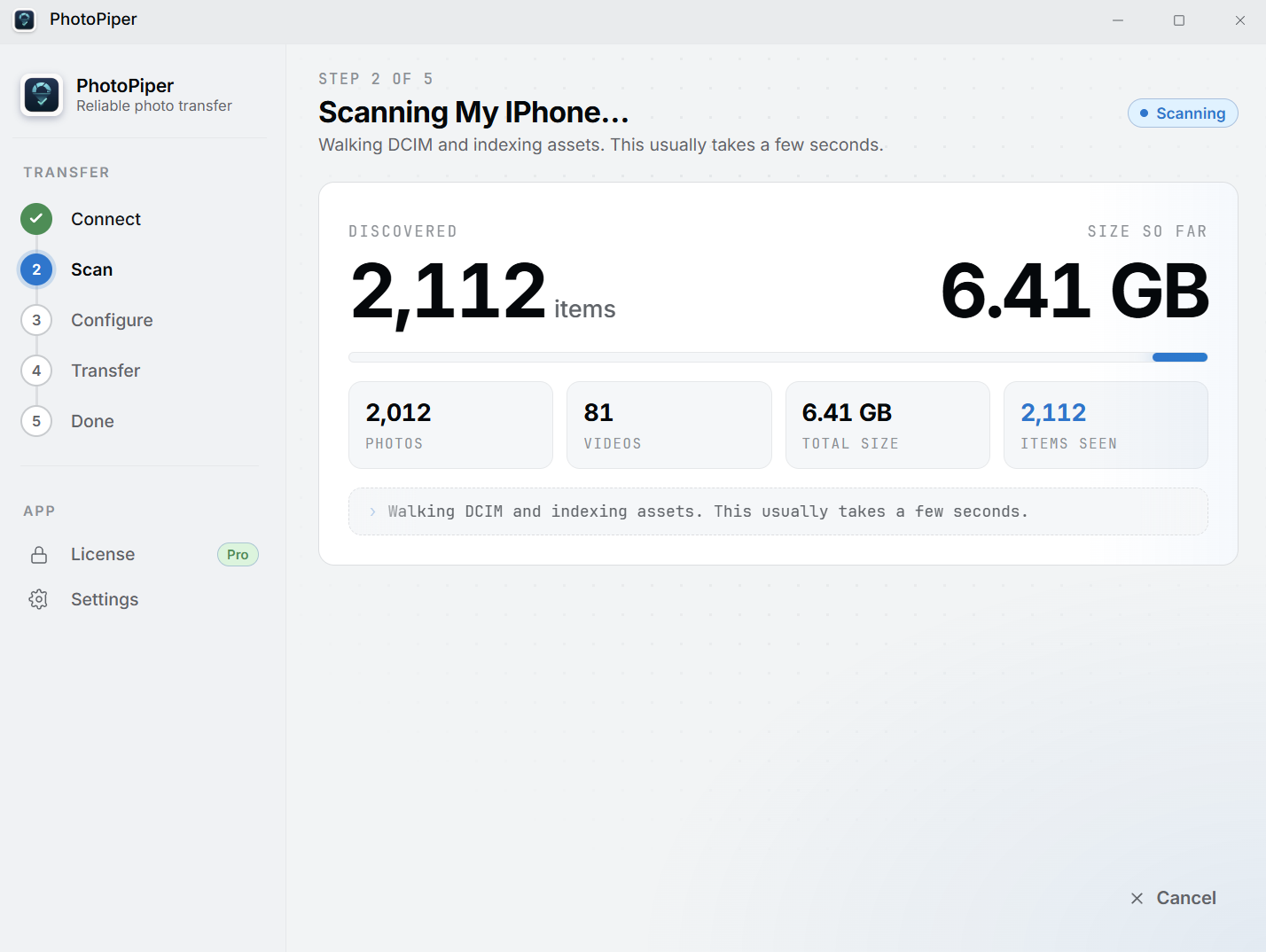
PhotoPiper berjalan di folder DCIM dan menghitung setiap foto dan video — lihat ukuran total sebelum apa pun disalin.
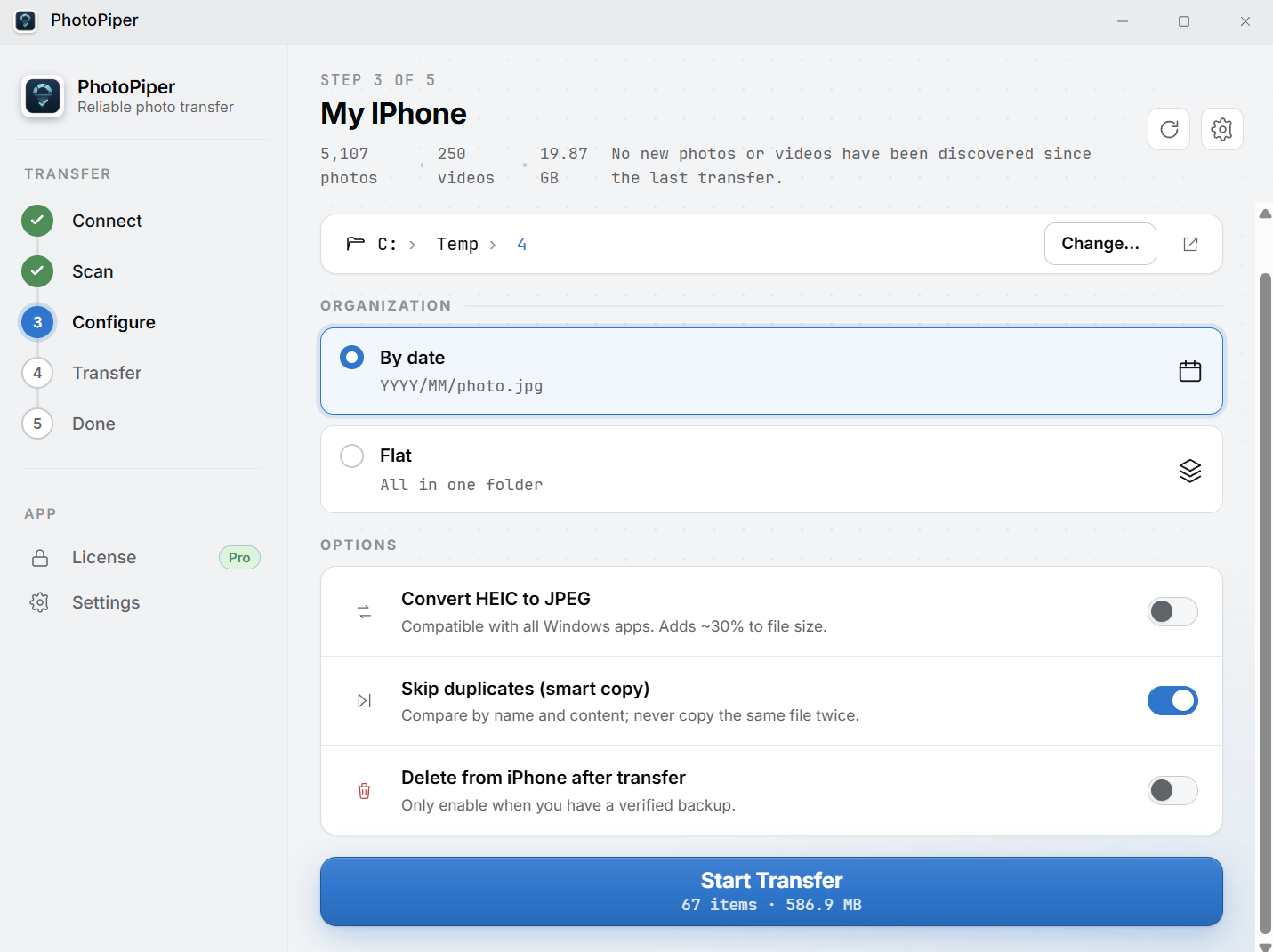
Pilih folder tujuan, atur berdasarkan tanggal atau simpan datar, konversi HEIC ke JPEG, dan lewati duplikat sehingga tidak ada yang disalin dua kali.
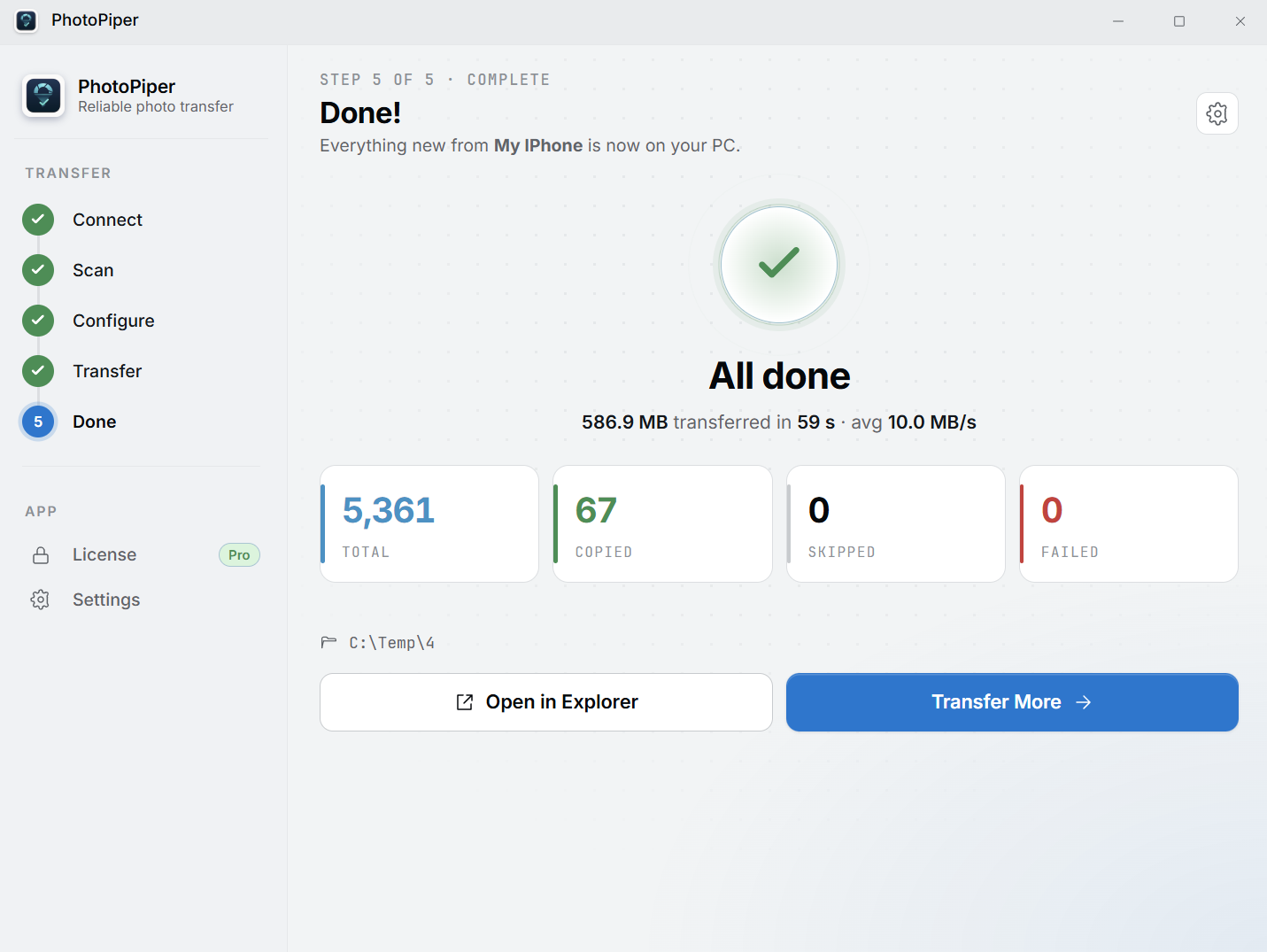
Tonton penghitung real-time untuk file yang disalin, dilewati, dan gagal. Setelah selesai, buka folder di Explorer dan Anda siap.
Impor dari iPhone, ponsel Android, dan kartu SD melalui USB — satu aplikasi untuk setiap sumber, tanpa perlu akun cloud.
Penghitung real-time menunjukkan file yang diindeks, disalin, dilewati, dan gagal. Tidak perlu lagi bertanya-tanya apakah itu benar-benar berhasil.
Konversi HEIC ke JPEG selama transfer sehingga foto Anda terbuka di aplikasi Windows apa pun, tanpa sakit kepala kompatibilitas.
Struktur folder YYYY/MM otomatis membuat perpustakaan Anda tetap teratur — atau menjaga semuanya tetap rata dalam satu folder.
Deteksi duplikat cerdas membandingkan berdasarkan nama dan konten. Jalankan transfer secara teratur — hanya foto baru yang disalin.
Aplikasi Windows 10 & 11 asli yang cepat untuk perangkat x64 dan ARM. Tidak ada iCloud, tidak ada kembung.
Tidak seperti alat transfer nirkabel, PhotoPiper tidak memerlukan apa pun yang terpasang di ponsel Anda dan tidak perlu jaringan bersama. Kabel USB tidak akan putus di tengah 8.000 foto — dibuat untuk pustaka besar yang harus tiba secara lengkap.
Ini pembelian sekali bayar $19.99 — bukan langganan, dan pajak lokal mungkin berlaku saat checkout. Uji coba 5 hari memindahkan hingga 100 foto sehari sehingga Anda bisa mencobanya dulu pada pustaka Anda sendiri.
Tidak. PhotoPiper menyalin foto langsung dari iPhone Anda melalui USB. Tanpa iTunes, tanpa driver Apple, tanpa masuk akun.
Ya. Foto berpindah langsung dari perangkat Anda ke PC melalui kabel — tidak ada yang melewati iCloud atau akun cloud mana pun.
iPhone menyimpan foto sebagai HEIC, yang tidak bisa dibuka Windows tanpa codec berbayar tambahan. Aktifkan HEIC → JPEG dan PhotoPiper mengonversi setiap foto saat ditransfer, sehingga bisa dibuka di aplikasi Windows mana pun.
Ya. Penginstal ditandatangani oleh penerbit terverifikasi, jadi tidak ada peringatan «penerbit tidak dikenal». Versi Microsoft Store juga diisolasi dalam sandbox dan diperbarui otomatis, tanpa permintaan SmartScreen — opsi paling mulus jika Anda ingin menghindari peringatan saat pertama kali dijalankan.
Ya. PhotoPiper menyediakan build ARM64 native di samping x64 — tanpa emulasi — sehingga berjalan native di Snapdragon dan perangkat Windows ARM lainnya.
Ya. Hubungkan ponsel Android mana pun melalui USB dan PhotoPiper mengimpor foto dan video langsung dari folder DCIM-nya — alur yang sama seperti iPhone.
Ya. Masukkan kartu SD atau pembaca kartu dan PhotoPiper mengimpor setiap bidikan dalam sekali jalan — praktis untuk kartu kamera, bukan hanya ponsel.
Ya. Pilih sebuah folder di drive eksternal sebagai tujuan, dan foto-foto akan disalin ke sana alih-alih ke drive internal PC Anda—sangat berguna ketika laptop Anda kekurangan ruang atau saat Anda mengarsipkan koleksi besar.
Tidak. PhotoPiper bekerja dengan semua drive yang dapat dikenali Windows—HDD eksternal, SSD, flash drive USB, atau pembaca kartu SD. Yang Anda butuhkan hanyalah kabel USB untuk ponsel Anda.
Hubungkan ponsel Anda atau masukkan kartu SD dan salin foto pertama Anda dalam hitungan menit.
Windows 10 atau 11. Pilih x64 untuk PC Intel/AMD, atau ARM64 untuk Windows di perangkat ARM (misalnya Snapdragon).
Unduh untuk Windows (x64) Windows di ARM (ARM64)
Sekali bayar $19.99 — bukan langganan. Uji coba gratis 5 hari dulu: hingga 100 foto sehari, tanpa akun.
Ditandatangani oleh penerbit terverifikasi. Versi Microsoft Store menambahkan isolasi sandbox, pembaruan otomatis, dan tanpa permintaan SmartScreen.