
iPhone और iPad
USB पर प्लग इन करें और अपना कैमरा रोल कॉपी करें — HEIC फ़ोटो स्वचालित रूप से JPEG में बदल जाती हैं।
iPhone की फ़ोटो को Windows PC पर लाना हमेशा से झंझट रहा है — iTunes, ड्राइवर, HEIC फ़ाइलें जो खुलती ही नहीं। PhotoPiper यह सब छोड़ देता है। अपना फ़ोन कनेक्ट करें या कार्ड डालें, और आपकी फ़ोटो आपके चुने हुए किसी भी फ़ोल्डर में आ जाती हैं — JPEG में बदली हुई ताकि वे सचमुच खुलें। न iTunes, न ड्राइवर, न iCloud, न कोई अकाउंट।
विंडोज के लिए डाउनलोड करें (x64) ARM पर Windows (ARM64)
एक बार की $19.99 की खरीद — कोई सब्सक्रिप्शन नहीं। पहले 5 दिन का मुफ़्त ट्रायल: प्रतिदिन 100 फ़ोटो तक, कोई अकाउंट नहीं।
विंडोज 10 और 11 के लिए मूल विंडोज ऐप, इंटेल/एएमडी (x64) और एआरएम दोनों पर।
एक सत्यापित प्रकाशक द्वारा हस्ताक्षरित। Microsoft Store वाला वर्शन सैंडबॉक्सिंग, स्वचालित अपडेट और बिना SmartScreen संकेत के जोड़ता है।
अपनी फ़ोटो को PC पर लाने के तीन तरीके — फोन को USB पर कनेक्ट करें या मेमोरी कार्ड लगाएं।
USB पर प्लग इन करें और अपना कैमरा रोल कॉपी करें — HEIC फ़ोटो स्वचालित रूप से JPEG में बदल जाती हैं।
किसी भी Android डिवाइस को USB पर कनेक्ट करें और सीधे उसके DCIM फ़ोल्डर से फ़ोटो और वीडियो खींचें।
अपने कैमरे या कार्ड रीडर से एक SD कार्ड डालें और एक ही बार में हर शॉट आयात करें।
आपके लैपटॉप की ड्राइव जल्दी भर जाती है — कुछ हज़ार फ़ोटो और वह ख़त्म हो जाती है। PhotoPiper आपके द्वारा चुने गए किसी भी फ़ोल्डर में कॉपी करता है, इसलिए एक एक्सटर्नल हार्ड ड्राइव, एक SSD, या एक USB स्टिक प्लग इन करें और कैमरा रोल को वहाँ भेजें। खरीदने के लिए कोई अतिरिक्त हार्डवेयर नहीं, कोई फ़ोटो-स्टिक डोंगल नहीं, कोई क्लाउड खाता नहीं।
अपनी एक्सटर्नल ड्राइव पर एक फ़ोल्डर को डेस्टिनेशन के रूप में चुनें और फ़ोटो सीधे वहाँ कॉपी हो जाती हैं — आपके PC की ड्राइव अछूती रहती है।
HEIC रास्ते में JPEG में बदल जाता है, इसलिए आज आप ड्राइव पर जो फ़ोटो पार्क करते हैं, वे सालों बाद भी किसी भी कंप्यूटर पर खुलेंगी।
डुप्लिकेट डिटेक्शन का मतलब है कि आप अगले महीने उसी ड्राइव को प्लग इन कर सकते हैं और केवल नई फ़ोटो जोड़ी जाएंगी।
PhotoPiper आपको हर चरण में स्पष्ट प्रगति के साथ पूरे स्थानांतरण के माध्यम से चलता है - कोई अनुमान नहीं, कोई जमे हुए आयात नहीं।
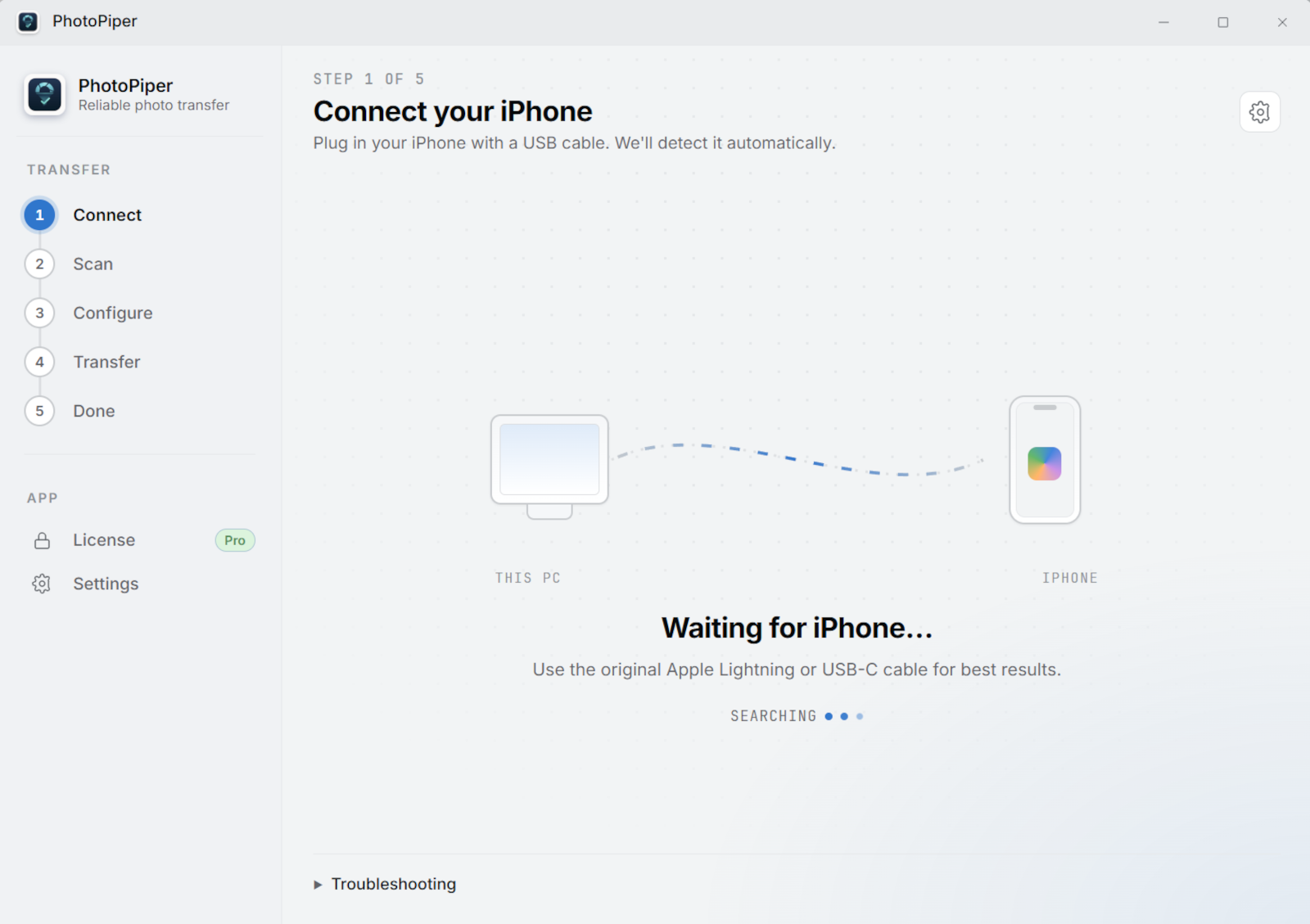
अपने iPhone या Android फोन को USB पर प्लग इन करें, या एक SD कार्ड डालें — PhotoPiper इसका स्वचालित रूप से पता लगा लेता है। सर्वोत्तम परिणामों के लिए मूल केबल का उपयोग करें।
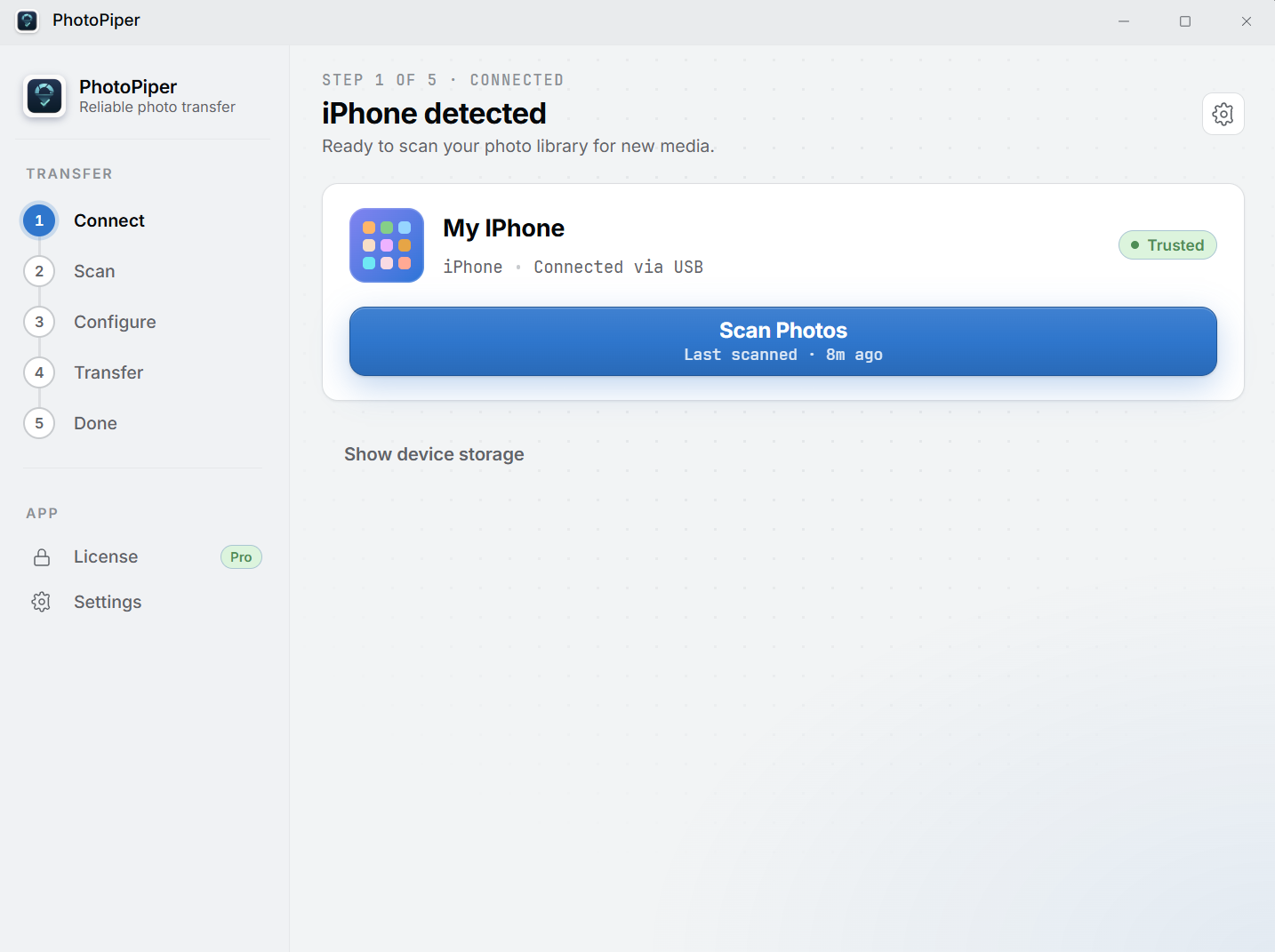
आपका डिवाइस स्कैन के लिए तैयार दिखाई देता है — संकेत मिलने पर फोन पर PC पर भरोसा करें। एक क्लिक आपकी फोटो को अनुक्रमित करना शुरू कर देता है।
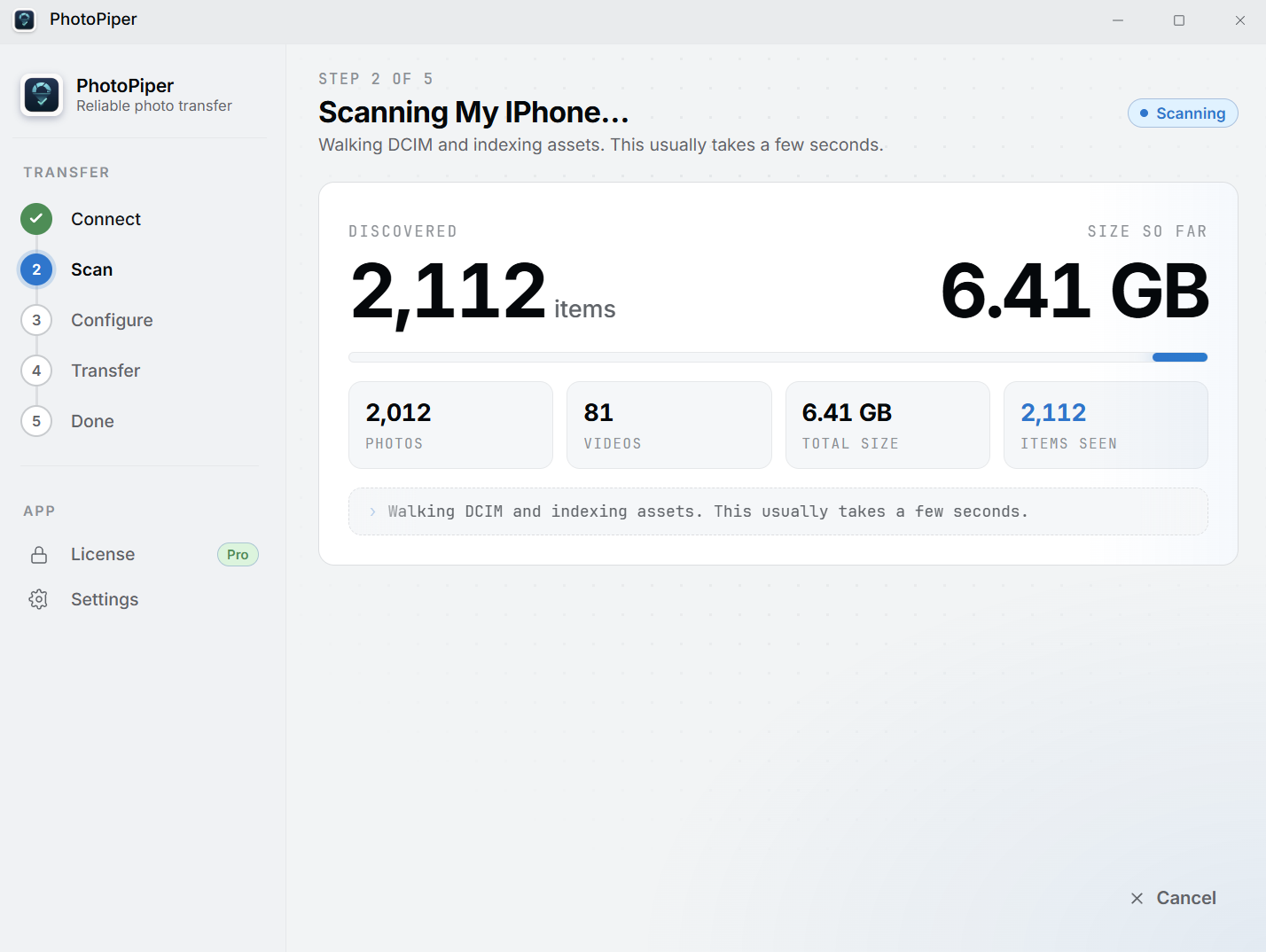
PhotoPiper DCIM फ़ोल्डर में चलता है और हर फ़ोटो और वीडियो की गणना करता है — कुछ भी कॉपी करने से पहले कुल आकार देखें।
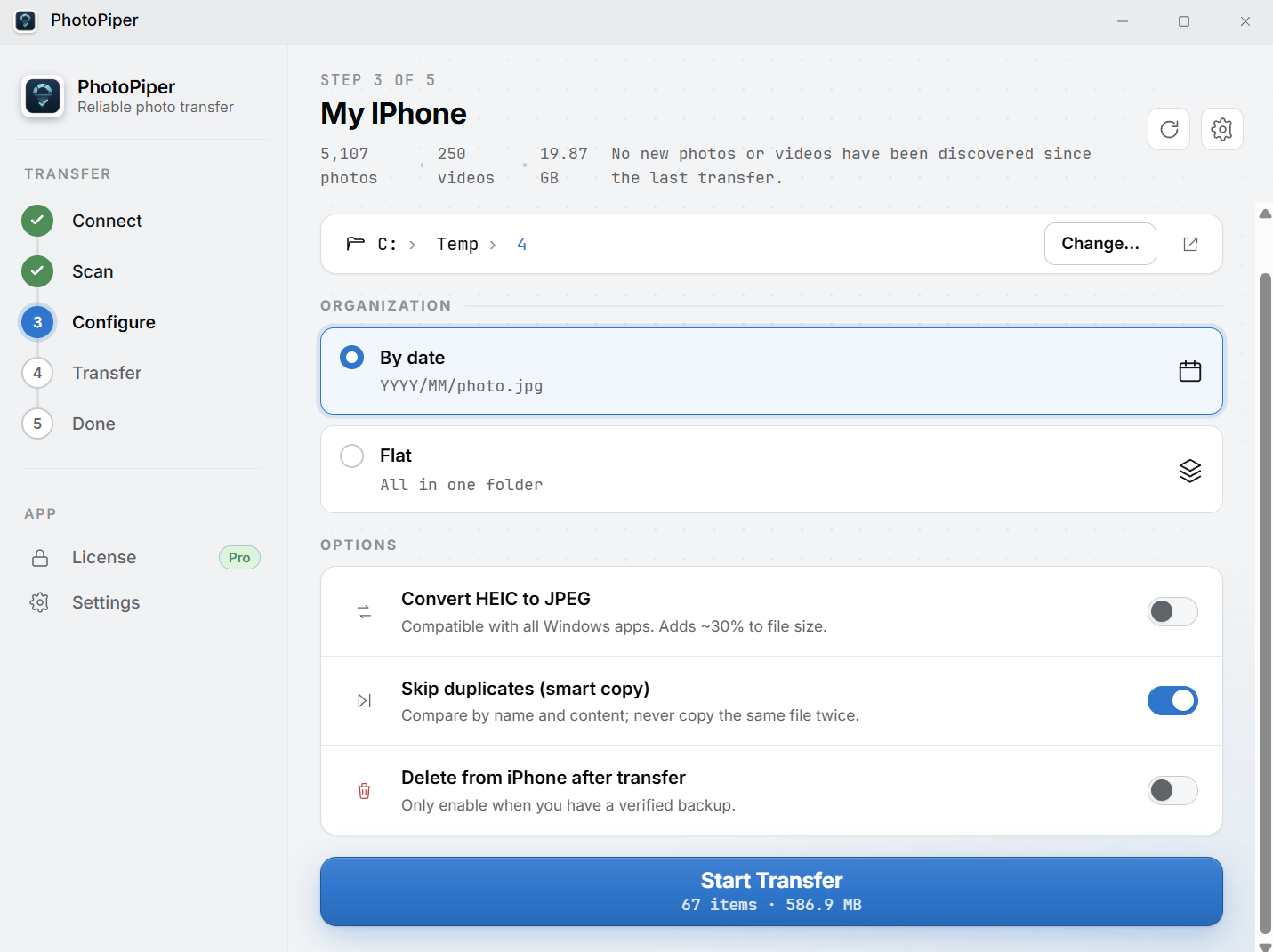
एक गंतव्य फ़ोल्डर चुनें, दिनांक के अनुसार व्यवस्थित करें या इसे सपाट रखें, HEIC को JPEG में बदलें, और डुप्लिकेट को छोड़ दें ताकि कुछ भी दो बार कॉपी न हो।
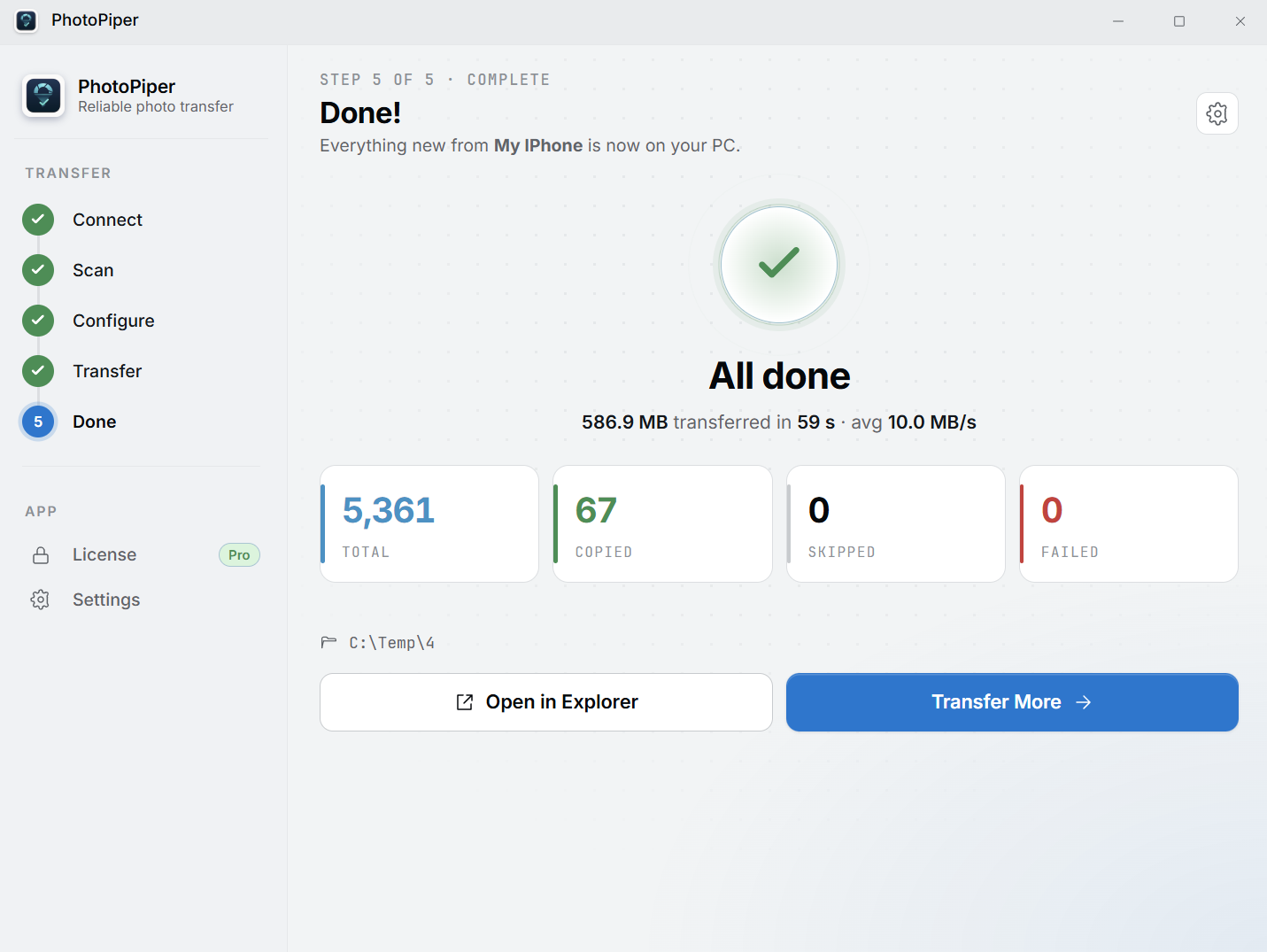
कॉपी की गई, छोड़ी गई और विफल फ़ाइलों के लिए रीयल-टाइम काउंटर देखें। जब यह हो जाए, तो एक्सप्लोरर में फ़ोल्डर खोलें और आप सेट हो गए हैं।
USB पर iPhone, Android फोन और SD कार्ड से आयात करें — हर स्रोत के लिए एक ऐप, किसी क्लाउड खाते की आवश्यकता नहीं।
रीयल-टाइम काउंटर अनुक्रमित, कॉपी की गई, छोड़ी गई और विफल फ़ाइलें दिखाते हैं। अब और आश्चर्य नहीं है कि क्या यह वास्तव में काम करता है।
स्थानांतरण के दौरान HEIC को JPEG में बदलें ताकि आपकी तस्वीरें किसी भी विंडोज ऐप में खुल जाएं, बिना किसी संगतता सिरदर्द के।
स्वचालित YYYY/MM फ़ोल्डर संरचना आपकी लाइब्रेरी को व्यवस्थित रखती है - या सब कुछ एक फ़ोल्डर में सपाट रखती है।
स्मार्ट डुप्लिकेट डिटेक्शन नाम और सामग्री से तुलना करता है। नियमित रूप से स्थानान्तरण चलाएं - केवल नई तस्वीरें कॉपी की जाती हैं।
x64 और एआरएम दोनों उपकरणों के लिए एक तेज़, देशी विंडोज 10 और 11 ऐप। कोई iCloud नहीं, कोई ब्लोट नहीं।
वायरलेस ट्रांसफ़र टूल्स के विपरीत, PhotoPiper को आपके फ़ोन पर कुछ भी इंस्टॉल करने की ज़रूरत नहीं और न ही किसी साझा नेटवर्क की। एक USB केबल 8,000 फ़ोटो के बीच में नहीं टूटती — उन बड़ी लाइब्रेरियों के लिए बनाया गया जिन्हें पूरा पहुँचना ज़रूरी है।
यह एक बार की $19.99 की खरीद है — कोई सब्सक्रिप्शन नहीं, और चेकआउट पर स्थानीय कर लग सकते हैं। 5 दिन का ट्रायल प्रतिदिन 100 फ़ोटो तक ट्रांसफ़र करता है ताकि आप पहले इसे अपनी लाइब्रेरी पर आज़मा सकें।
नहीं। PhotoPiper आपकी फ़ोटो को USB के ज़रिए सीधे iPhone से कॉपी करता है। न iTunes, न Apple ड्राइवर, न साइन-इन।
हाँ। फ़ोटो केबल के ज़रिए आपके डिवाइस से सीधे PC पर जाती हैं — कुछ भी iCloud या किसी क्लाउड अकाउंट से होकर नहीं जाता।
iPhone फ़ोटो को HEIC में सहेजता है, जिसे Windows किसी अतिरिक्त पेड कोडेक के बिना नहीं खोल सकता। HEIC → JPEG चालू करें और PhotoPiper ट्रांसफ़र के दौरान हर फ़ोटो को बदल देता है, ताकि वे किसी भी Windows ऐप में खुलें।
हाँ। इंस्टॉलर एक सत्यापित प्रकाशक द्वारा हस्ताक्षरित है, इसलिए «अज्ञात प्रकाशक» वाली चेतावनी नहीं आती। Microsoft Store वाला वर्शन अतिरिक्त रूप से सैंडबॉक्स में अलग रहता है और अपने आप अपडेट होता है, बिना किसी SmartScreen संकेत के — अगर आप पहली बार चलाने पर चेतावनियों से बचना चाहते हैं तो यह सबसे आसान विकल्प है।
हाँ। PhotoPiper x64 के साथ-साथ एक नेटिव ARM64 बिल्ड देता है — बिना एमुलेशन के — इसलिए यह Snapdragon और अन्य ARM Windows डिवाइसों पर नेटिव रूप से चलता है।
हाँ। किसी भी Android फ़ोन को USB से कनेक्ट करें और PhotoPiper उसके DCIM फ़ोल्डर से सीधे फ़ोटो और वीडियो इम्पोर्ट कर लेता है — iPhone जैसा ही तरीका।
हाँ। एक SD कार्ड या कार्ड रीडर डालें और PhotoPiper हर शॉट को एक ही बार में इम्पोर्ट कर लेता है — सिर्फ़ फ़ोन ही नहीं, कैमरा कार्ड के लिए भी सुविधाजनक।
हाँ। एक्सटर्नल ड्राइव पर एक फ़ोल्डर को डेस्टिनेशन के रूप में चुनें और फ़ोटो आपके PC की इंटरनल ड्राइव के बजाय वहाँ चली जाती हैं — यह तब उपयोगी होता है जब आपके लैपटॉप में जगह कम हो या आप एक बड़ी लाइब्रेरी को आर्काइव कर रहे हों।
नहीं। PhotoPiper किसी भी ड्राइव के साथ काम करता है जिसे Windows देख सकता है — एक एक्सटर्नल HDD, एक SSD, एक USB स्टिक, या एक SD कार्ड रीडर। आपको बस अपने फ़ोन के लिए एक USB केबल की आवश्यकता है।
अपने फोन को कनेक्ट करें या एक SD कार्ड डालें और मिनटों में अपनी पहली फ़ोटो कॉपी करें।
विंडोज 10 या 11। Intel/AMD PC के लिए x64 चुनें, या ARM डिवाइस पर Windows के लिए ARM64 चुनें (जैसे स्नैपड्रैगन)।
विंडोज के लिए डाउनलोड करें (x64) ARM पर Windows (ARM64)
एक बार की $19.99 की खरीद — कोई सब्सक्रिप्शन नहीं। पहले 5 दिन का मुफ़्त ट्रायल: प्रतिदिन 100 फ़ोटो तक, कोई अकाउंट नहीं।
एक सत्यापित प्रकाशक द्वारा हस्ताक्षरित। Microsoft Store वाला वर्शन सैंडबॉक्सिंग, स्वचालित अपडेट और बिना SmartScreen संकेत के जोड़ता है।