
iPhone et iPad
Branchez via USB et copiez votre pellicule — les photos HEIC sont converties automatiquement en JPEG.
Mettre ses photos d’iPhone sur un PC Windows a toujours été pénible — iTunes, pilotes, fichiers HEIC qui refusent de s’ouvrir. PhotoPiper se passe de tout ça. Branchez votre téléphone ou insérez une carte, et vos photos arrivent dans le dossier de votre choix — converties en JPEG pour qu’elles s’ouvrent vraiment. Sans iTunes, sans pilotes, sans iCloud, sans compte.
Télécharger pour Windows (x64) Windows sur ARM (ARM64)
Achat unique de $19.99 — sans abonnement. D’abord un essai gratuit de 5 jours : jusqu’à 100 photos par jour, sans compte.
Application native Windows pour Windows 10 et 11, sur Intel/AMD (x64) et ARM.
Signé par un éditeur vérifié. La version du Microsoft Store ajoute l’isolation en bac à sable, les mises à jour automatiques et aucune alerte SmartScreen.
Trois façons d’importer vos photos sur votre PC — connectez un téléphone via USB ou insérez une carte mémoire.
Branchez via USB et copiez votre pellicule — les photos HEIC sont converties automatiquement en JPEG.
Connectez n’importe quel appareil Android via USB et récupérez photos et vidéos directement depuis son dossier DCIM.
Insérez une carte SD de votre appareil photo ou un lecteur de cartes et importez tous vos clichés en une seule fois.
Le disque de votre ordinateur portable se remplit vite — quelques milliers de photos et il est plein. PhotoPiper copie vers n'importe quel dossier que vous choisissez, alors branchez un disque dur externe, un SSD ou une clé USB et envoyez la pellicule là-bas à la place. Pas de matériel supplémentaire à acheter, pas de dongle photo-stick, pas de compte cloud.
Choisissez un dossier sur votre disque externe comme destination et les photos y seront copiées directement — le disque de votre PC reste intact.
HEIC est converti en JPEG en cours de transfert, donc les photos que vous stockez sur un disque aujourd'hui s'ouvriront sur n'importe quel ordinateur dans les années à venir.
La détection de doublons signifie que vous pouvez brancher le même disque le mois prochain et seules les nouvelles photos seront ajoutées.
PhotoPiper vous guide tout au long du transfert avec des progrès clairs à chaque étape — sans suppositions, sans importations bloquées.
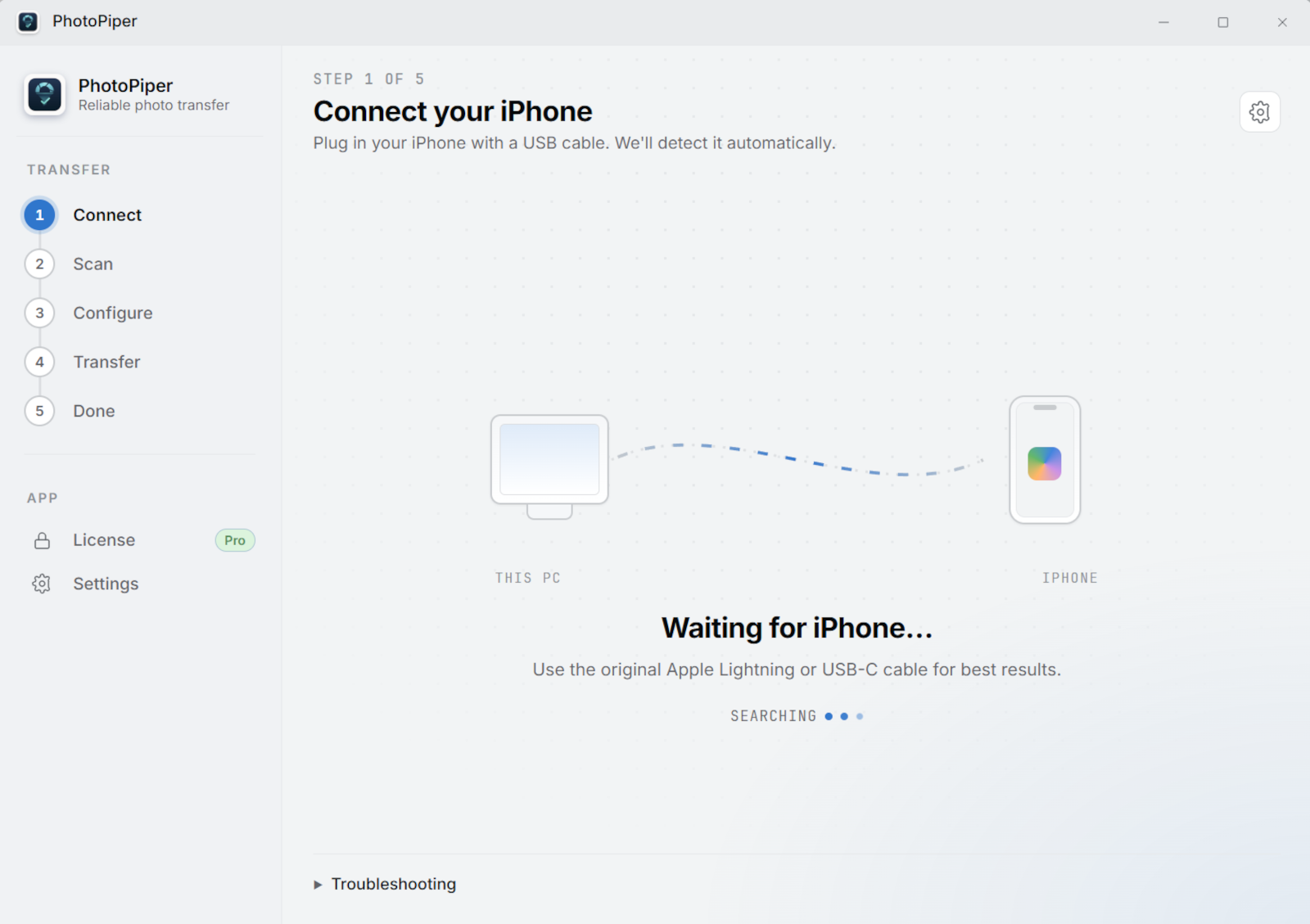
Branchez votre iPhone ou votre téléphone Android via USB, ou insérez une carte SD — PhotoPiper le détecte automatiquement. Utilisez le câble d’origine pour de meilleurs résultats.
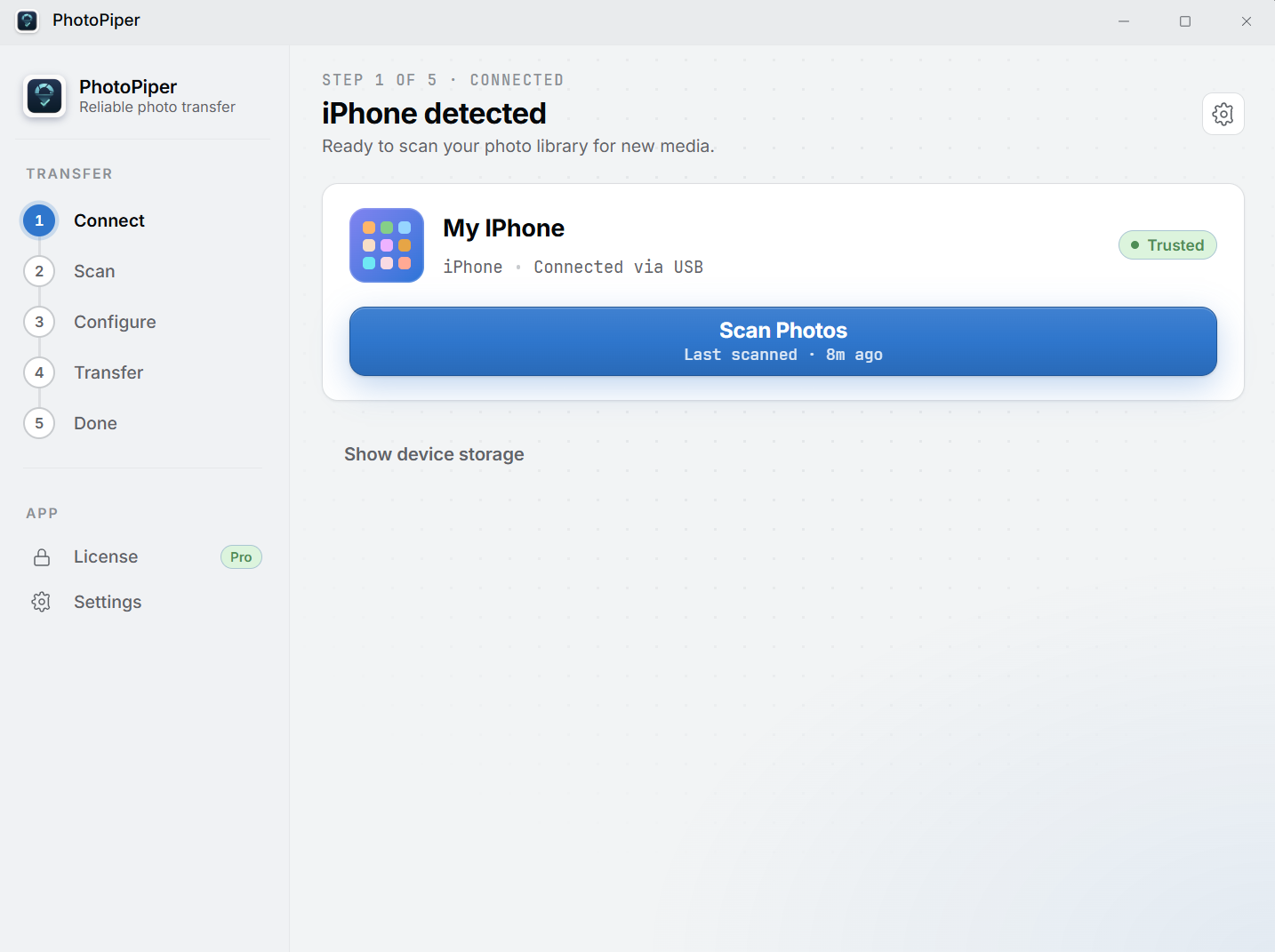
Votre appareil apparaît prêt à être scanné — faites confiance au PC sur le téléphone si on vous le demande. Un clic commence à indexer vos photos.
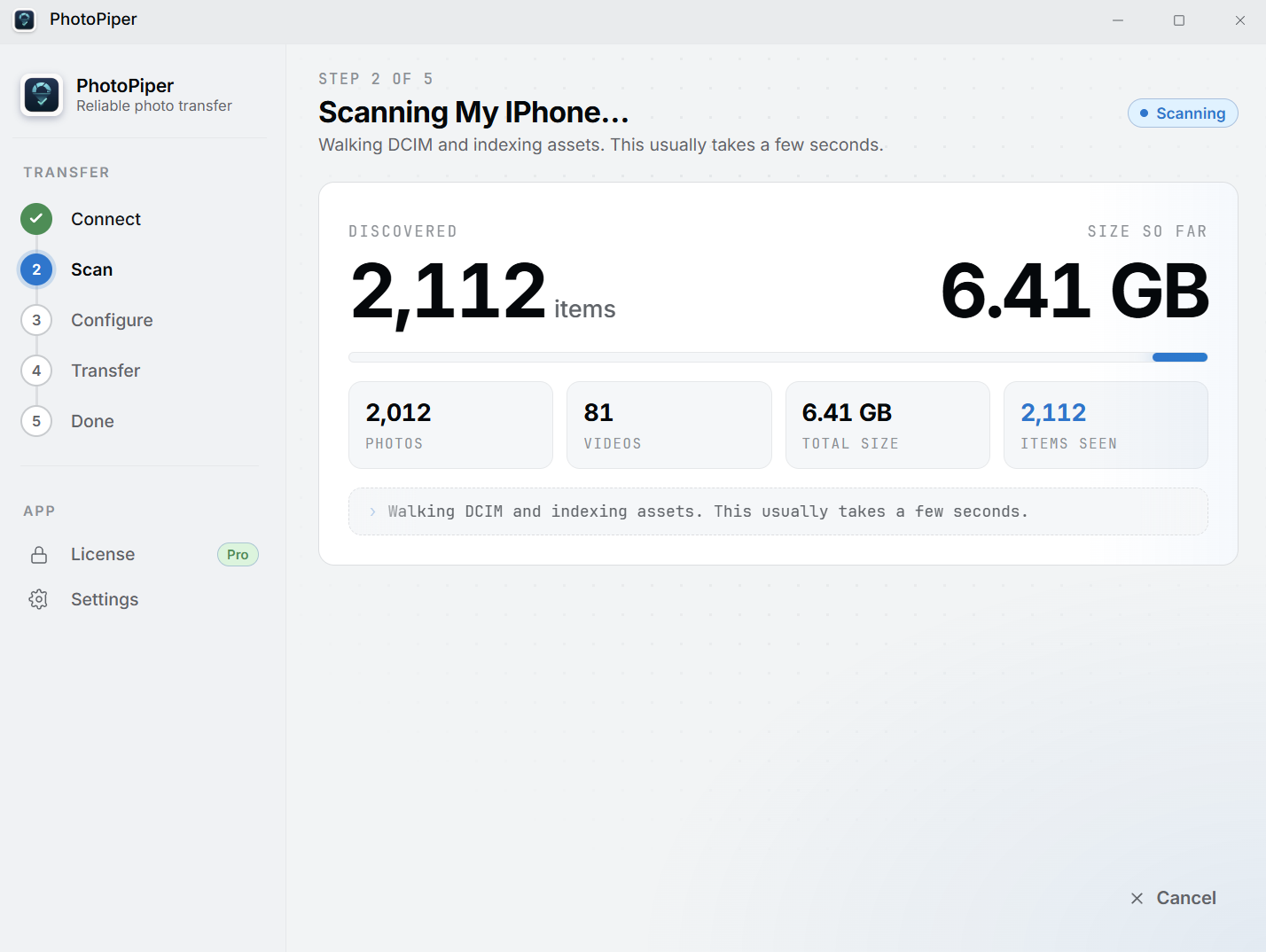
PhotoPiper parcourt le dossier DCIM et compte chaque photo et vidéo — voyez la taille totale avant que quoi que ce soit ne soit copié.
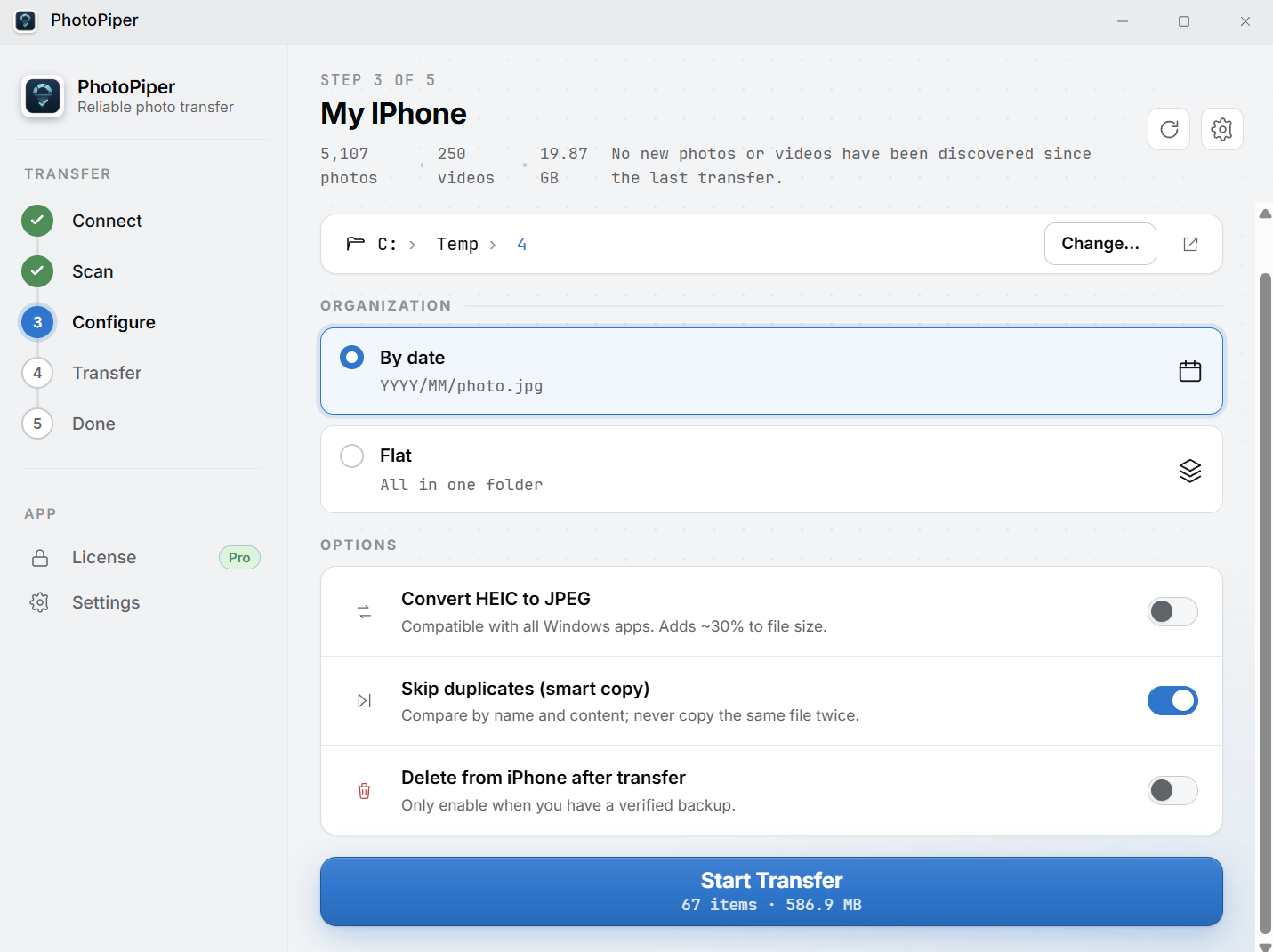
Choisissez un dossier de destination, organisez par date ou gardez-le plat, convertissez HEIC en JPEG, et passez les doublons pour que rien ne soit copié deux fois.
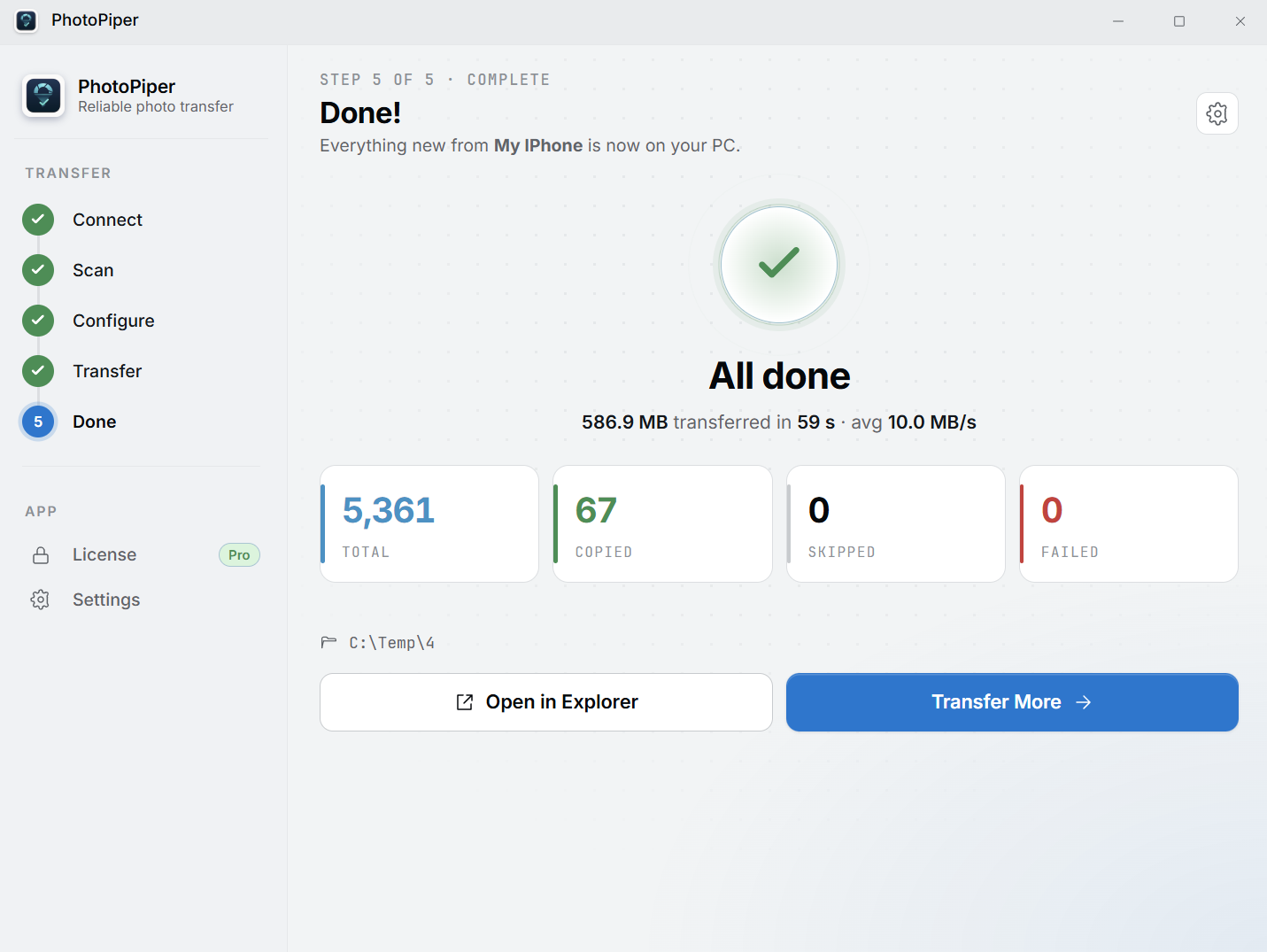
Surveillez les compteurs en temps réel pour les fichiers copiés, sautés ou défaillants. Quand c’est fait, ouvrez le dossier dans l’Explorateur et c’est prêt.
Importez depuis iPhone, téléphones Android et cartes SD via USB — une seule application pour toutes les sources, sans compte cloud requis.
Les compteurs en temps réel affichent les fichiers indexés, copiés, sautés et défaillants. Fini de se demander si ça a vraiment fonctionné.
Convertissez le HEIC en JPEG pendant le transfert pour que vos photos s’ouvrent dans n’importe quelle application Windows, sans soucis de compatibilité.
La structure automatique de dossiers YYYY/MM garde votre bibliothèque organisée — ou tout reste plat dans un seul dossier.
La détection intelligente des doublons compare par nom et contenu. Faites des transferts régulièrement — seules les nouvelles photos sont copiées.
Une application native rapide pour Windows 10 et 11 pour les appareils x64 et ARM. Pas d’iCloud, pas de gonflement.
Contrairement aux outils de transfert sans fil, PhotoPiper n’a besoin de rien sur votre téléphone ni d’un réseau commun. Un câble USB ne lâche pas au milieu de 8 000 photos — conçu pour les grandes bibliothèques qui doivent arriver au complet.
C’est un achat unique de $19.99 — sans abonnement, et des taxes locales peuvent s’appliquer au paiement. L’essai de 5 jours transfère jusqu’à 100 photos par jour pour que vous puissiez d’abord l’essayer sur votre propre bibliothèque.
Non. PhotoPiper copie les photos directement depuis votre iPhone en USB. Sans iTunes, sans pilotes Apple, sans connexion.
Oui. Les photos passent directement de votre appareil à votre PC par le câble — rien ne transite par iCloud ni par un compte cloud.
Les iPhone enregistrent les photos en HEIC, que Windows ne peut pas ouvrir sans un codec payant supplémentaire. Activez HEIC → JPEG et PhotoPiper convertit chaque photo pendant le transfert, pour qu’elles s’ouvrent dans n’importe quelle app Windows.
Oui. Le programme d’installation est signé par un éditeur vérifié, il n’y a donc pas d’avertissement « éditeur inconnu ». La version du Microsoft Store est en plus isolée dans un bac à sable et se met à jour automatiquement, sans alerte SmartScreen — l’option la plus fluide si vous préférez éviter tout avertissement au premier lancement.
Oui. PhotoPiper propose une version ARM64 native en plus du x64 — sans émulation — pour fonctionner nativement sur Snapdragon et les autres appareils Windows ARM.
Oui. Connectez n’importe quel téléphone Android en USB et PhotoPiper importe photos et vidéos directement depuis son dossier DCIM — le même fonctionnement que pour l’iPhone.
Oui. Insérez une carte SD ou un lecteur de carte et PhotoPiper importe chaque cliché en une seule passe — pratique pour les cartes d’appareil photo, pas seulement les téléphones.
Oui. Choisissez un dossier sur le disque externe comme destination et les photos iront là-bas au lieu du disque interne de votre PC — utile lorsque votre ordinateur portable manque d'espace ou que vous archivez une grande bibliothèque.
Non. PhotoPiper fonctionne avec n'importe quel disque que Windows peut voir — un disque dur externe, un SSD, une clé USB ou un lecteur de carte SD. Tout ce dont vous avez besoin est un câble USB pour votre téléphone.
Branchez votre téléphone ou insérez une carte SD et copiez vos premières photos en quelques minutes.
Windows 10 ou 11. Choisissez x64 pour les PC Intel/AMD, ou ARM64 pour Windows sur appareils ARM (par exemple Snapdragon).
Télécharger pour Windows (x64) Windows sur ARM (ARM64)
Achat unique de $19.99 — sans abonnement. D’abord un essai gratuit de 5 jours : jusqu’à 100 photos par jour, sans compte.
Signé par un éditeur vérifié. La version du Microsoft Store ajoute l’isolation en bac à sable, les mises à jour automatiques et aucune alerte SmartScreen.