
iPhone และ iPad
เสียบผ่าน USB แล้วคัดลอกคลังรูปภาพของคุณ — รูปภาพ HEIC จะแปลงเป็น JPEG โดยอัตโนมัติ
การนำรูปจาก iPhone ไปยังพีซี Windows เป็นเรื่องยุ่งยากมาตลอด — iTunes ไดรเวอร์ ไฟล์ HEIC ที่เปิดไม่ได้ PhotoPiper ข้ามทั้งหมดนั้น เสียบโทรศัพท์หรือใส่การ์ด แล้วรูปของคุณจะไปอยู่ในโฟลเดอร์ใดก็ได้ที่คุณเลือก — แปลงเป็น JPEG เพื่อให้เปิดได้จริง ไม่ต้องใช้ iTunes ไม่ต้องใช้ไดรเวอร์ ไม่ต้องใช้ iCloud ไม่ต้องมีบัญชี
ดาวน์โหลดสําหรับ Windows (x64) Windows บน ARM (ARM64)
ซื้อครั้งเดียว $19.99 — ไม่ใช่การสมัครสมาชิก ทดลองใช้ฟรี 5 วันก่อน: สูงสุด 100 รูปต่อวัน ไม่ต้องมีบัญชี
แอป Windows ดั้งเดิมสําหรับ Windows 10 และ 11 ทั้งบน Intel/AMD (x64) และ ARM
ลงนามโดยผู้เผยแพร่ที่ผ่านการตรวจสอบ เวอร์ชัน Microsoft Store เพิ่มการแยกแซนด์บ็อกซ์ การอัปเดตอัตโนมัติ และไม่มีการแจ้งเตือน SmartScreen
สามวิธีในการนํารูปภาพของคุณเข้าสู่พีซี — เชื่อมต่อโทรศัพท์ผ่าน USB หรือใส่การ์ดหน่วยความจํา
เสียบผ่าน USB แล้วคัดลอกคลังรูปภาพของคุณ — รูปภาพ HEIC จะแปลงเป็น JPEG โดยอัตโนมัติ
เชื่อมต่ออุปกรณ์ Android ใดก็ได้ผ่าน USB และดึงรูปภาพและวิดีโอจากโฟลเดอร์ DCIM ได้โดยตรง
ใส่การ์ด SD จากกล้องของคุณหรือเครื่องอ่านการ์ด แล้วนําเข้ารูปทุกภาพในครั้งเดียว
ไดรฟ์ในแล็ปท็อปของคุณเต็มเร็ว—เพียงแค่ภาพถ่ายไม่กี่พันภาพก็หมดแล้ว PhotoPiper จะคัดลอกไปยังโฟลเดอร์ใดก็ได้ที่คุณเลือก ดังนั้นให้เสียบฮาร์ดไดรฟ์ภายนอก SSD หรือแฟลชไดรฟ์ USB แล้วส่งคลังภาพถ่ายไปยังที่นั่นแทน ไม่ต้องซื้อฮาร์ดแวร์เพิ่ม ไม่ต้องใช้ดองเกิลแฟลชไดรฟ์ ไม่ต้องสมัครใช้งานคลาวด์
เลือกโฟลเดอร์บนไดรฟ์ภายนอกเป็นปลายทาง แล้วภาพถ่ายจะถูกคัดลอกไปยังที่นั่นโดยตรง—ไดรฟ์ภายในของ PC ของคุณยังคงไม่ถูกแตะต้อง
HEIC จะถูกแปลงเป็น JPEG ระหว่างการคัดลอก ดังนั้นภาพที่คุณเก็บไว้ในไดรฟ์วันนี้ แม้เวลาผ่านไปหลายปี ก็ยังสามารถเปิดได้บนคอมพิวเตอร์เครื่องใดก็ตาม
ระบบตรวจจับภาพซ้ำช่วยให้คุณสามารถเสียบไดรฟ์เดิมเข้าไปอีกในเดือนหน้า และจะเพิ่มเฉพาะภาพใหม่เท่านั้น
PhotoPiper จะแนะนําคุณตลอดการถ่ายโอนทั้งหมดด้วยความคืบหน้าที่ชัดเจนในทุกขั้นตอน — ไม่ต้องคาดเดา ไม่มีการนําเข้าแช่แข็ง
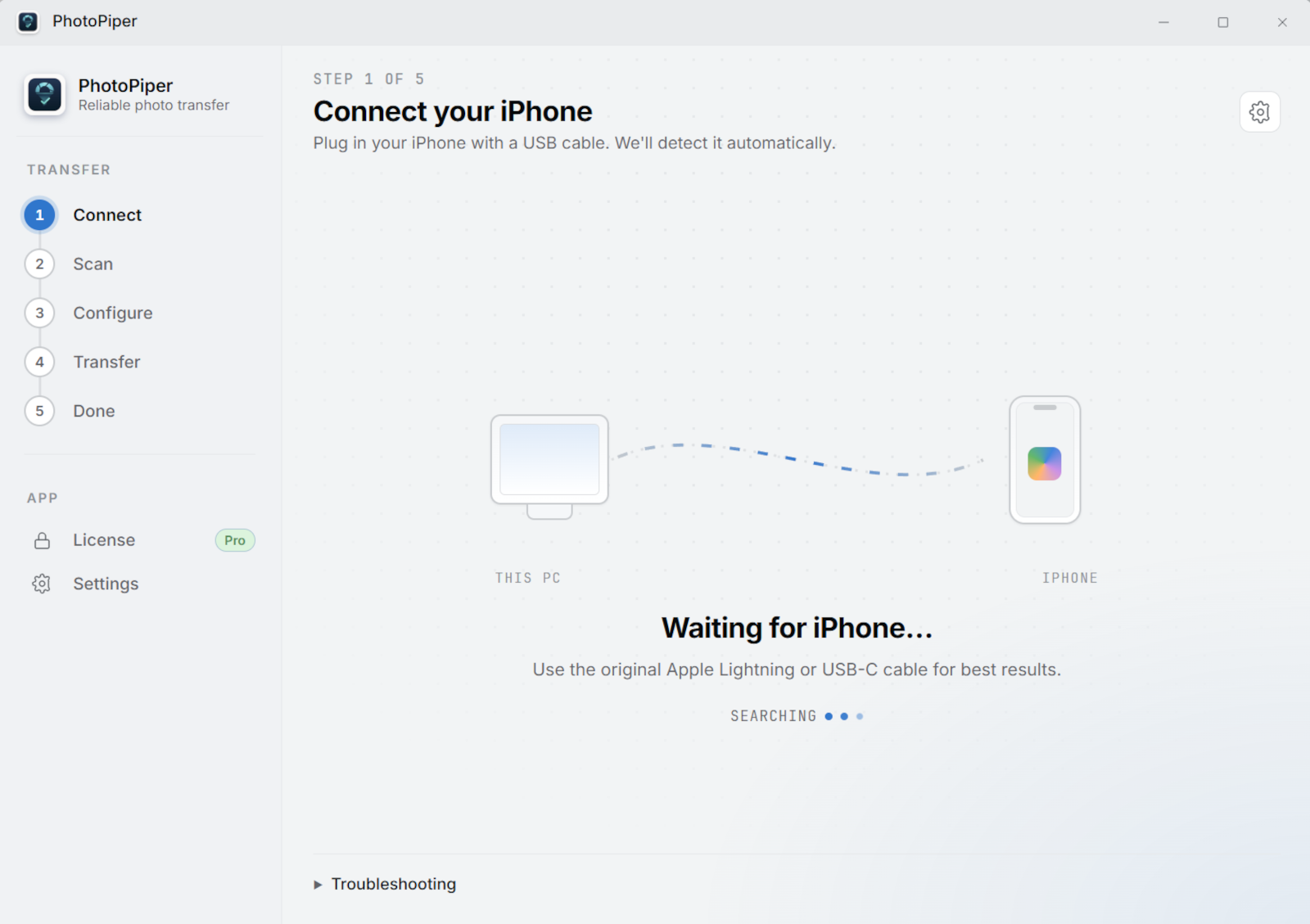
เสียบ iPhone หรือโทรศัพท์ Android ผ่าน USB หรือใส่การ์ด SD — PhotoPiper จะตรวจจับให้โดยอัตโนมัติ ใช้สายของแท้เพื่อผลลัพธ์ที่ดีที่สุด
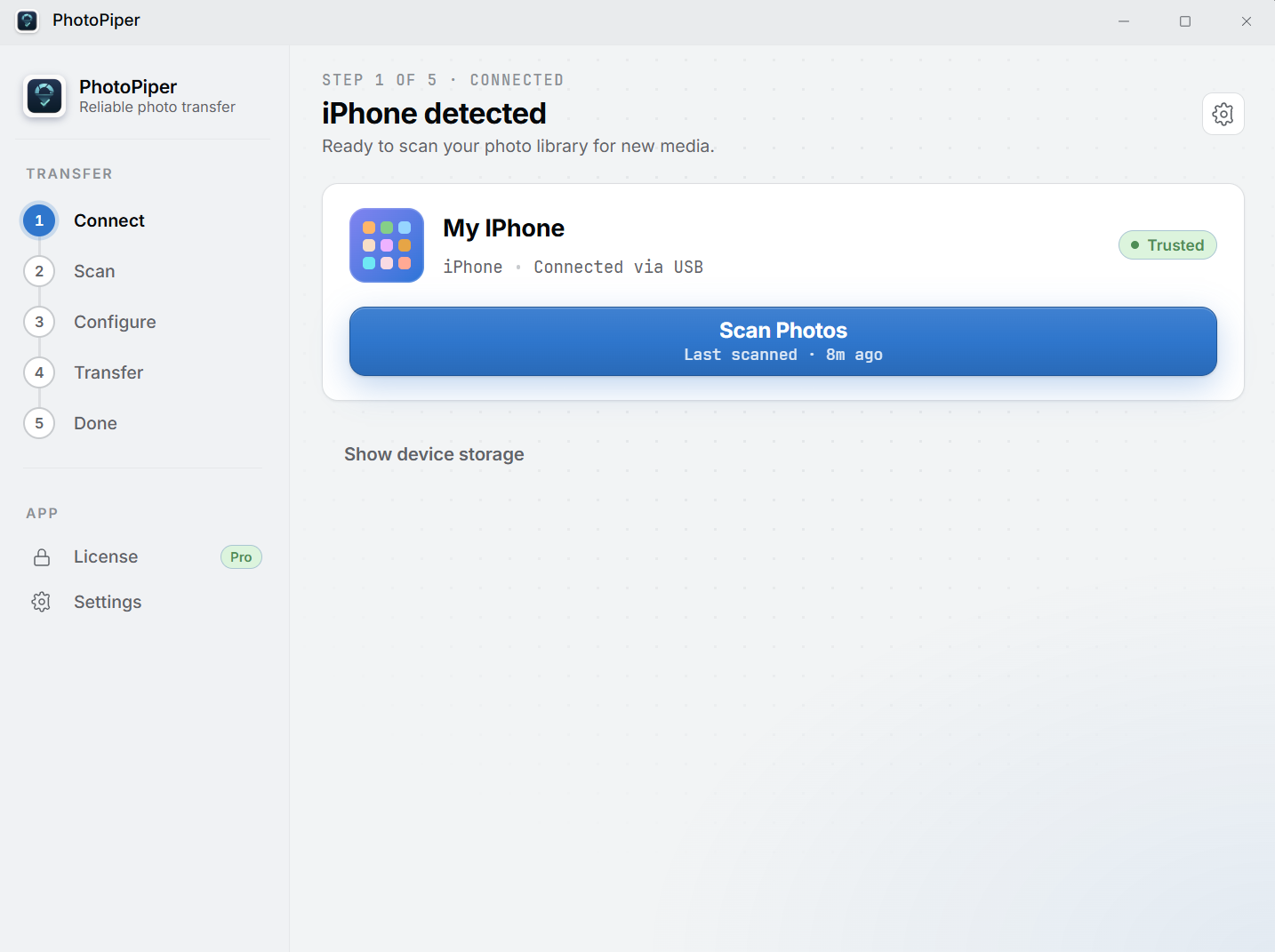
อุปกรณ์ของคุณจะปรากฏขึ้นพร้อมที่จะสแกน — เชื่อถือพีซีบนโทรศัพท์หากได้รับแจ้ง คลิกเดียวจะเริ่มจัดทําดัชนีรูปภาพของคุณ
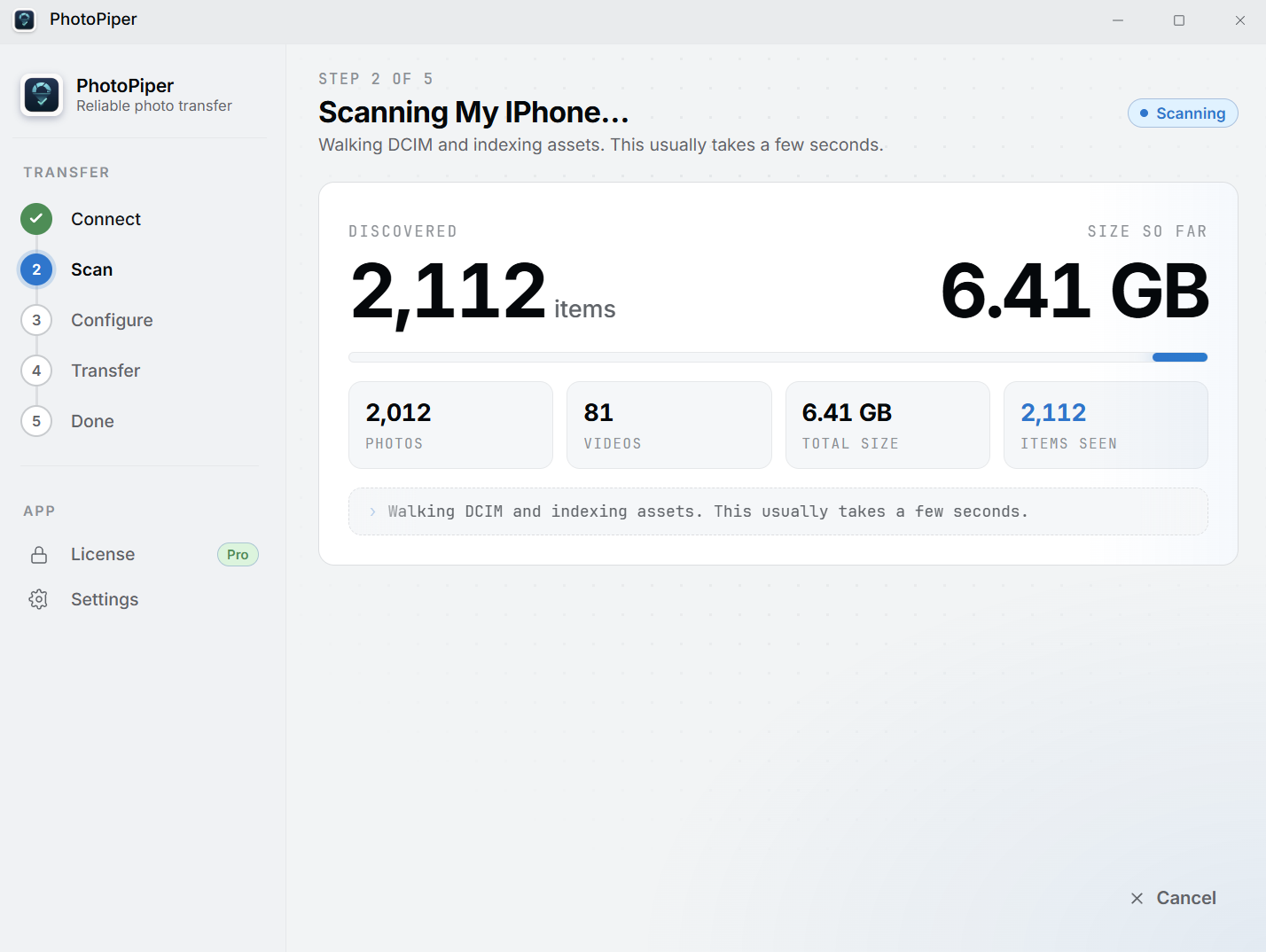
PhotoPiper เดินโฟลเดอร์ DCIM และนับรูปภาพและวิดีโอทุกภาพ — ดูขนาดทั้งหมดก่อนที่จะคัดลอกสิ่งใด
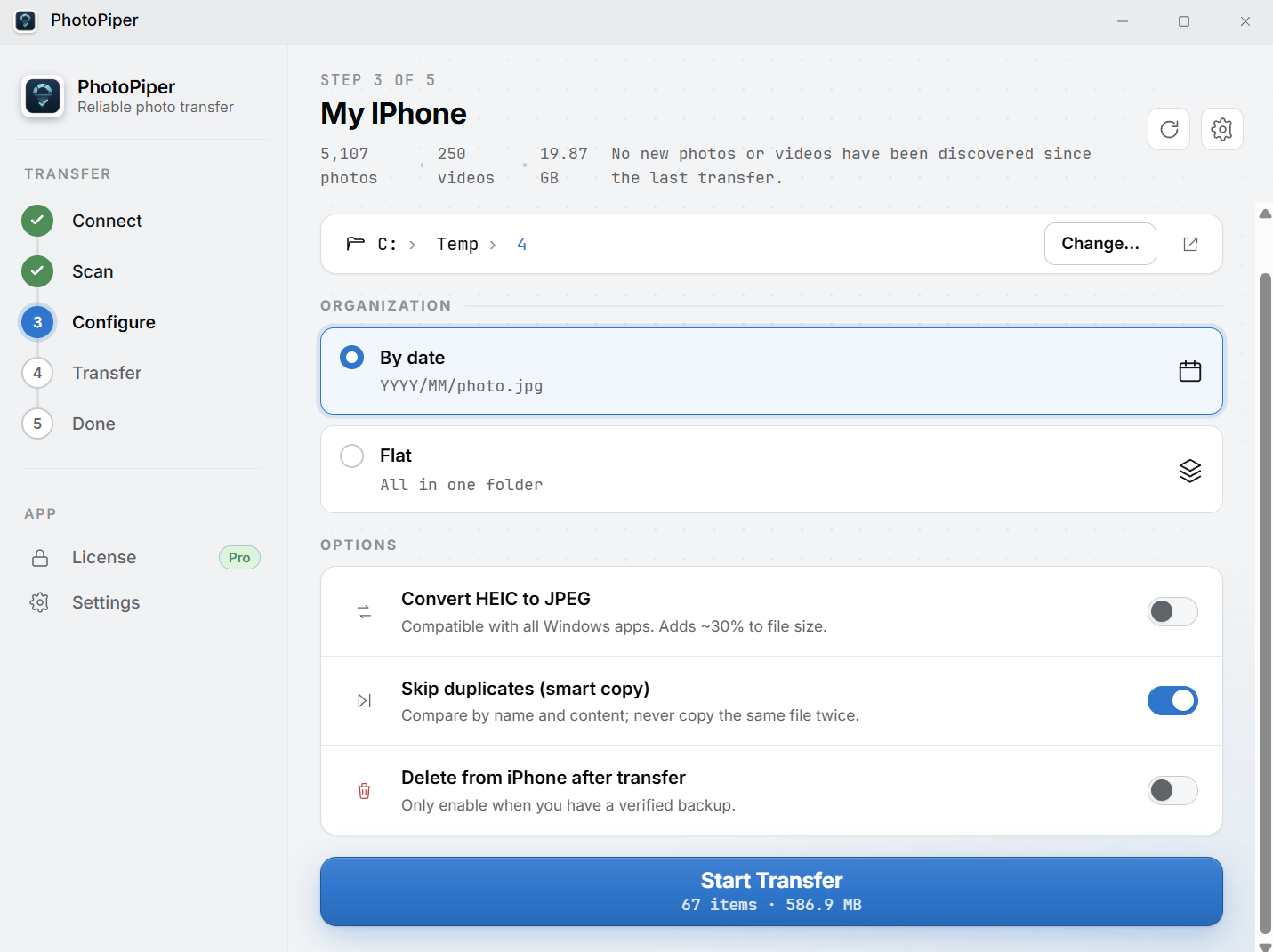
เลือกโฟลเดอร์ปลายทาง จัดระเบียบตามวันที่หรือแบนราบ แปลง HEIC เป็น JPEG และข้ามรายการที่ซ้ํากันเพื่อไม่ให้มีการคัดลอกสองครั้ง
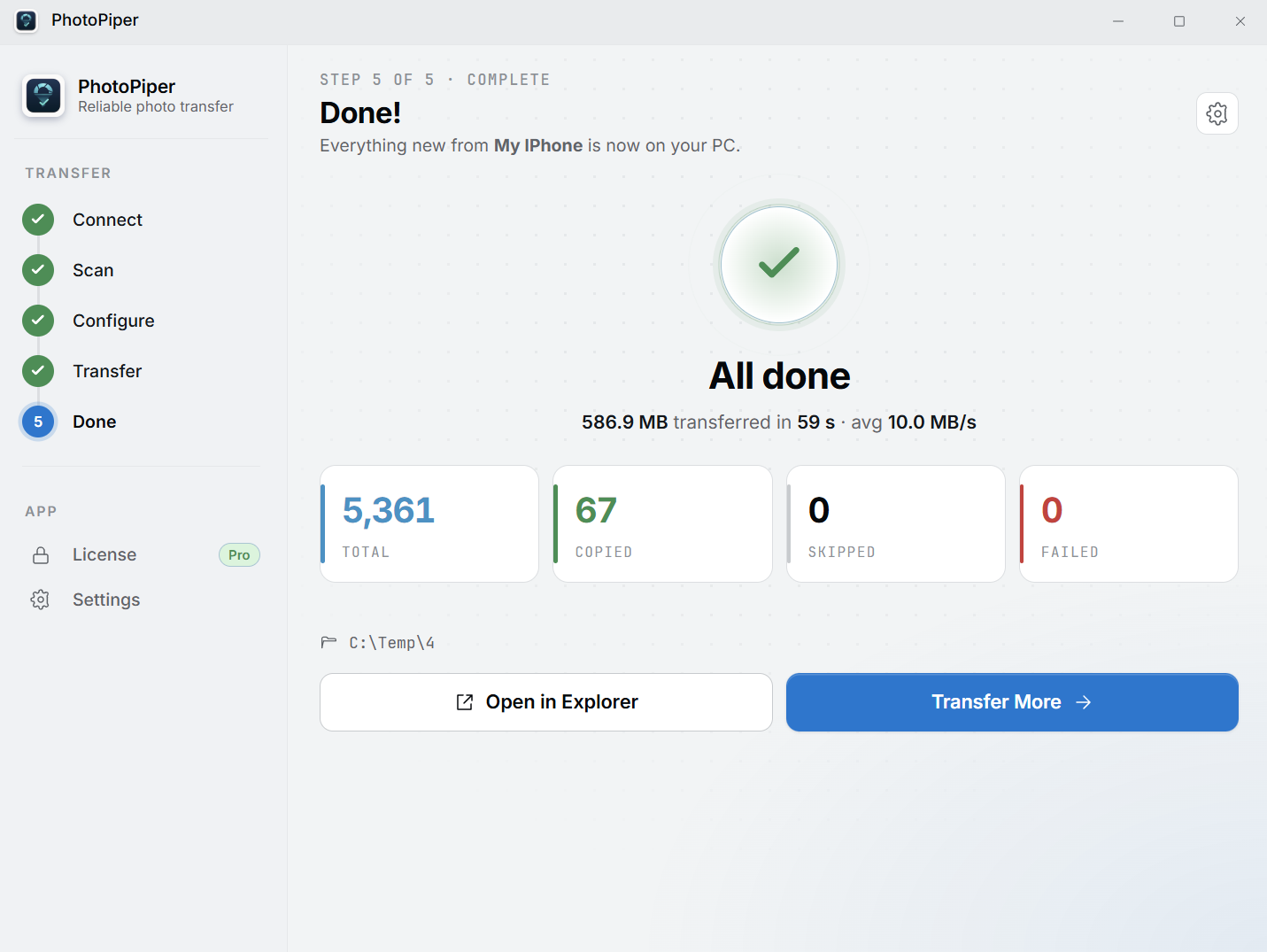
ดูตัวนับแบบเรียลไทม์สําหรับไฟล์ที่คัดลอก ข้าม และล้มเหลว เมื่อเสร็จแล้วให้เปิดโฟลเดอร์ใน Explorer และคุณก็พร้อมแล้ว
นําเข้าจาก iPhone, โทรศัพท์ Android และการ์ด SD ผ่าน USB — แอปเดียวสําหรับทุกแหล่งที่มา ไม่ต้องใช้บัญชีคลาวด์
ตัวนับแบบเรียลไทม์แสดงไฟล์ที่จัดทําดัชนี คัดลอก ข้าม และล้มเหลว ไม่ต้องสงสัยอีกต่อไปว่ามันได้ผลจริงหรือไม่
แปลง HEIC เป็น JPEG ระหว่างการถ่ายโอน เพื่อให้รูปภาพของคุณเปิดในแอป Windows ใดก็ได้โดยไม่ต้องปวดหัวเรื่องความเข้ากันได้
โครงสร้างโฟลเดอร์ YYYY/MM อัตโนมัติช่วยให้ไลบรารีของคุณเป็นระเบียบ หรือเก็บทุกอย่างไว้ในโฟลเดอร์เดียว
การตรวจหารายการซ้ําอัจฉริยะจะเปรียบเทียบตามชื่อและเนื้อหา ดําเนินการถ่ายโอนเป็นประจํา - เฉพาะรูปภาพใหม่เท่านั้นที่จะถูกคัดลอก
แอป Windows 10 และ 11 ที่รวดเร็วสําหรับทั้งอุปกรณ์ x64 และ ARM ไม่มี iCloud ไม่มีอาการบวม
ต่างจากเครื่องมือถ่ายโอนแบบไร้สาย PhotoPiper ไม่ต้องติดตั้งอะไรบนโทรศัพท์ของคุณและไม่ต้องใช้เครือข่ายร่วมกัน สาย USB จะไม่หลุดกลางคันระหว่างถ่ายโอนรูป 8,000 รูป — สร้างมาเพื่อคลังรูปขนาดใหญ่ที่ต้องมาถึงครบถ้วน
เป็นการซื้อครั้งเดียว $19.99 — ไม่ใช่การสมัครสมาชิก และอาจมีภาษีท้องถิ่นเมื่อชำระเงิน การทดลองใช้ 5 วันถ่ายโอนได้สูงสุด 100 รูปต่อวัน เพื่อให้คุณลองใช้กับคลังรูปของคุณเองก่อน
ไม่ PhotoPiper คัดลอกรูปจาก iPhone ของคุณโดยตรงผ่าน USB ไม่ต้องใช้ iTunes ไม่ต้องใช้ไดรเวอร์ Apple ไม่ต้องลงชื่อเข้าใช้
ได้ รูปจะย้ายจากอุปกรณ์ของคุณไปยังพีซีโดยตรงผ่านสาย — ไม่มีอะไรผ่าน iCloud หรือบัญชีคลาวด์ใด ๆ
iPhone บันทึกรูปเป็น HEIC ซึ่ง Windows เปิดไม่ได้หากไม่มีโคเดกแบบเสียเงินเพิ่มเติม เปิด HEIC → JPEG แล้ว PhotoPiper จะแปลงรูปแต่ละรูปขณะถ่ายโอน เพื่อให้เปิดได้ในแอป Windows ใดก็ได้
ปลอดภัย ตัวติดตั้งลงนามโดยผู้เผยแพร่ที่ผ่านการตรวจสอบ จึงไม่มีคำเตือน «ผู้เผยแพร่ที่ไม่รู้จัก» เวอร์ชัน Microsoft Store ยังถูกแยกไว้ในแซนด์บ็อกซ์และอัปเดตอัตโนมัติ โดยไม่มีการแจ้งเตือน SmartScreen — ตัวเลือกที่ราบรื่นที่สุดหากคุณต้องการเลี่ยงคำเตือนตอนเปิดครั้งแรก
ได้ PhotoPiper มีรุ่น ARM64 แบบเนทีฟควบคู่กับ x64 — ไม่มีการจำลอง — จึงทำงานแบบเนทีฟบน Snapdragon และอุปกรณ์ Windows ARM อื่น ๆ
ได้ เชื่อมต่อโทรศัพท์ Android เครื่องใดก็ได้ผ่าน USB แล้ว PhotoPiper จะนำเข้ารูปและวิดีโอจากโฟลเดอร์ DCIM ของมันโดยตรง — ขั้นตอนเดียวกับ iPhone
ได้ ใส่การ์ด SD หรือเครื่องอ่านการ์ด แล้ว PhotoPiper จะนำเข้าทุกภาพในครั้งเดียว — สะดวกสำหรับการ์ดกล้อง ไม่ใช่แค่โทรศัพท์
ได้ ให้เลือกโฟลเดอร์บนไดรฟ์ภายนอกเป็นปลายทาง แล้วภาพจะถูกส่งไปยังที่นั่นแทนที่จะไปยังไดรฟ์ภายในของ PC—เหมาะเมื่อแล็ปท็อปของคุณมีพื้นที่จำกัด หรือเมื่อคุณกำลังเก็บรักษาคลังภาพขนาดใหญ่
ไม่จำเป็น PhotoPiper ทำงานได้กับไดรฟ์ทุกชนิดที่ Windows มองเห็น—ทั้งฮาร์ดดิสก์ภายนอก SSD แฟลชไดรฟ์ USB หรือเครื่องอ่านการ์ด SD สิ่งที่คุณต้องมีคือสาย USB สำหรับเชื่อมต่อโทรศัพท์ของคุณ
เชื่อมต่อโทรศัพท์ของคุณหรือใส่การ์ด SD แล้วคัดลอกรูปภาพแรกของคุณในไม่กี่นาที
Windows 10 หรือ 11 เลือก x64 สําหรับพีซี Intel/AMD หรือ ARM64 สําหรับ Windows บนอุปกรณ์ ARM (เช่น Snapdragon)
ดาวน์โหลดสําหรับ Windows (x64) Windows บน ARM (ARM64)
ซื้อครั้งเดียว $19.99 — ไม่ใช่การสมัครสมาชิก ทดลองใช้ฟรี 5 วันก่อน: สูงสุด 100 รูปต่อวัน ไม่ต้องมีบัญชี
ลงนามโดยผู้เผยแพร่ที่ผ่านการตรวจสอบ เวอร์ชัน Microsoft Store เพิ่มการแยกแซนด์บ็อกซ์ การอัปเดตอัตโนมัติ และไม่มีการแจ้งเตือน SmartScreen