
iPhone și iPad
Conectează-l prin USB și copiază-ți rola foto — fotografiile HEIC se convertesc automat în JPEG.
Să muți pozele de pe iPhone pe un PC cu Windows a fost mereu o bătaie de cap — iTunes, drivere, fișiere HEIC care nu se deschid. PhotoPiper sare peste tot asta. Conectează telefonul sau introdu un card, iar pozele tale ajung în orice folder alegi — convertite în JPEG ca să se deschidă cu adevărat. Fără iTunes, fără drivere, fără iCloud, fără cont.
Descarcă pentru Windows (x64) Windows pe ARM (ARM64)
Achiziție unică de $19.99 — fără abonament. Mai întâi o probă gratuită de 5 zile: până la 100 de poze pe zi, fără cont.
Aplicație nativă Windows pentru Windows 10 și 11, atât pe Intel/AMD (x64), cât și pe ARM.
Semnat de un editor verificat. Versiunea din Microsoft Store adaugă izolare în sandbox, actualizări automate și fără solicitare SmartScreen.
Trei moduri de a-ți aduce fotografiile pe PC — conectează un telefon prin USB sau introdu un card de memorie.
Conectează-l prin USB și copiază-ți rola foto — fotografiile HEIC se convertesc automat în JPEG.
Conectează orice dispozitiv Android prin USB și extrage fotografii și videoclipuri direct din folderul DCIM.
Introdu un card SD din aparatul foto sau dintr-un cititor de carduri și importă fiecare cadru dintr-o singură trecere.
Unitatea laptopului tău se umple rapid — câteva mii de fotografii și s-a terminat. PhotoPiper copiază în orice folder alegi, așa că conectează un hard disk extern, un SSD sau un stick USB și trimite-ți biblioteca foto acolo. Nicio piesă hardware suplimentară de cumpărat, niciun dongle photo-stick, niciun cont cloud.
Alege un folder de pe unitatea ta externă ca destinație și fotografiile vor fi copiate direct acolo — unitatea PC-ului tău rămâne neatinsă.
HEIC se convertește în JPEG pe parcurs, astfel încât fotografiile pe care le parchezi pe o unitate astăzi vor putea fi deschise pe orice computer peste ani.
Detecția duplicatelor înseamnă că poți conecta aceeași unitate luna viitoare și vor fi adăugate doar fotografiile noi.
PhotoPiper te ghidează prin tot transferul cu progres clar la fiecare etapă — fără presupuneri, fără importuri congelate.
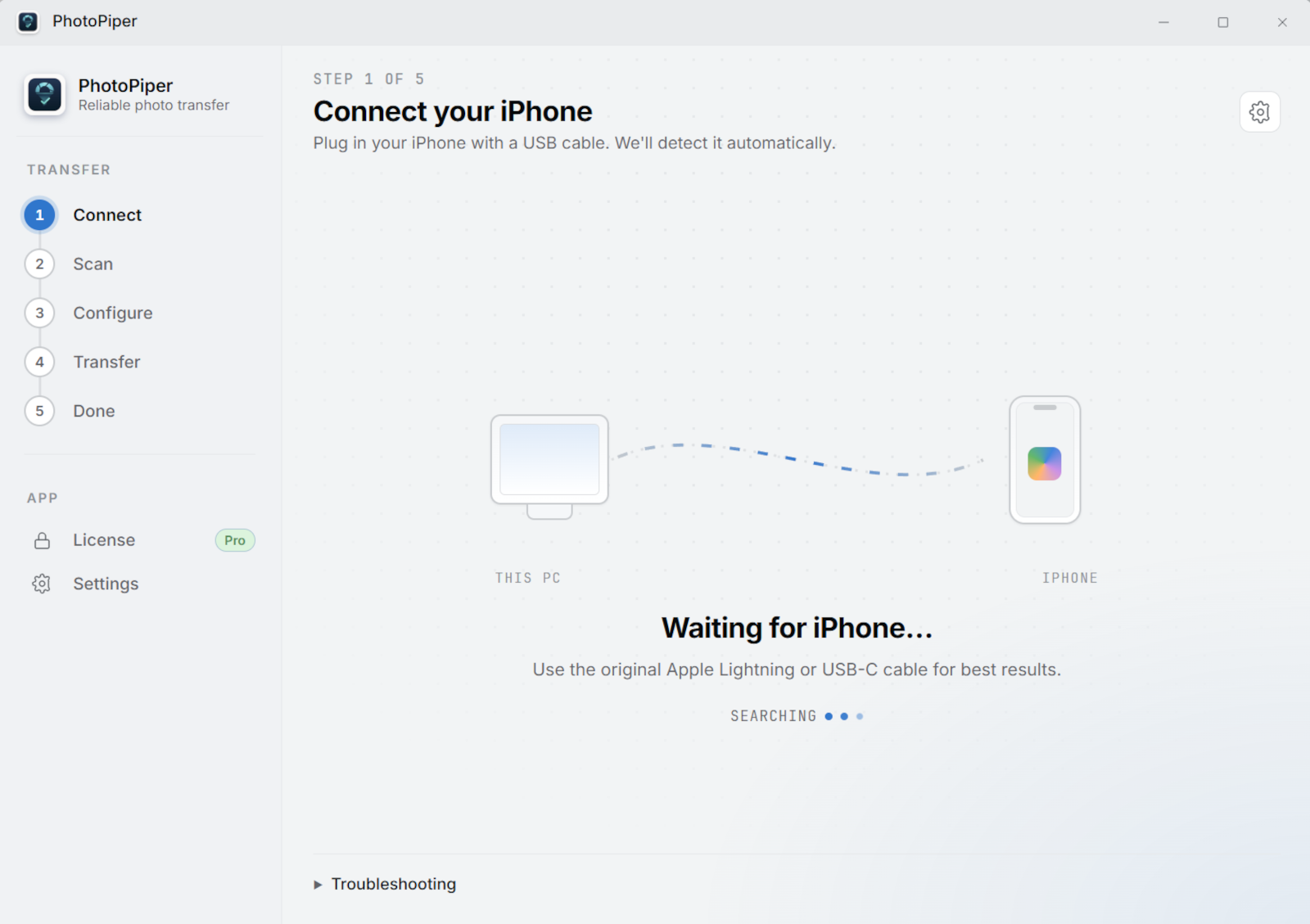
Conectează-ți iPhone-ul sau telefonul Android prin USB ori introdu un card SD — PhotoPiper îl detectează automat. Folosește cablul original pentru cele mai bune rezultate.
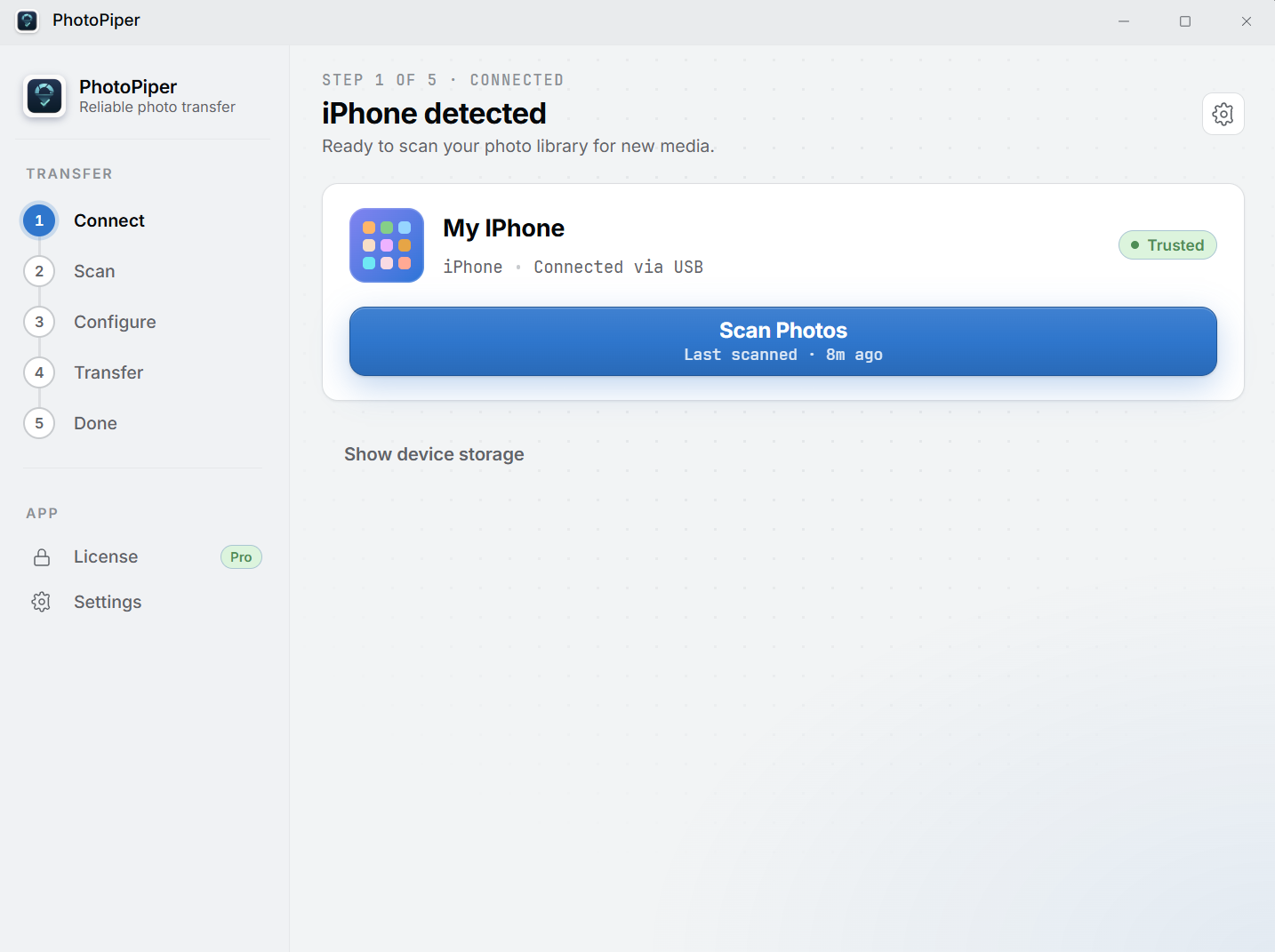
Dispozitivul tău apare gata de scanat — acordă încredere PC-ului pe telefon dacă ți se cere. Un click începe indexarea fotografiilor.
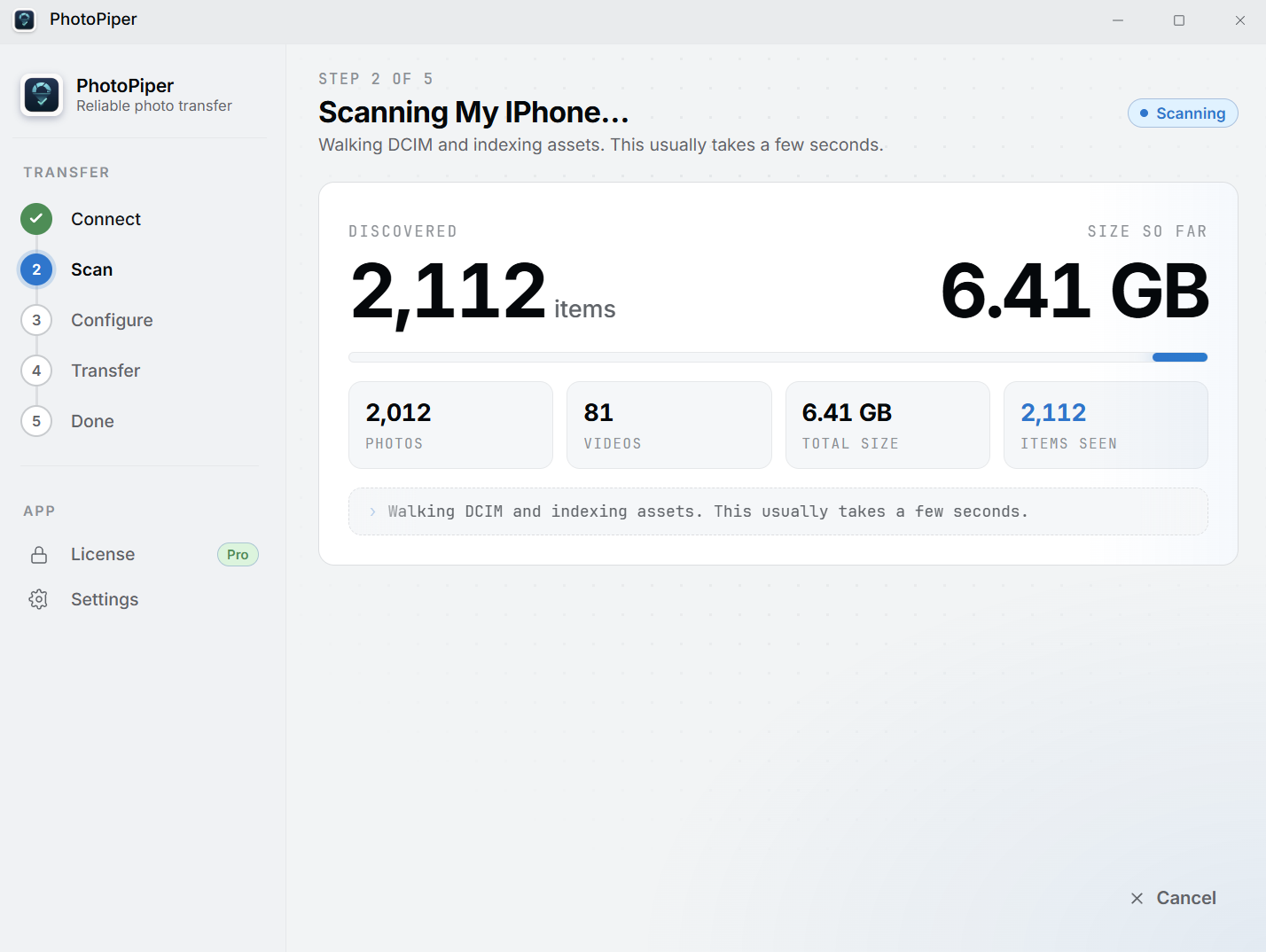
PhotoPiper parcurge folderul DCIM și numără fiecare fotografie și videoclip — vezi dimensiunea totală înainte să copiezi ceva.
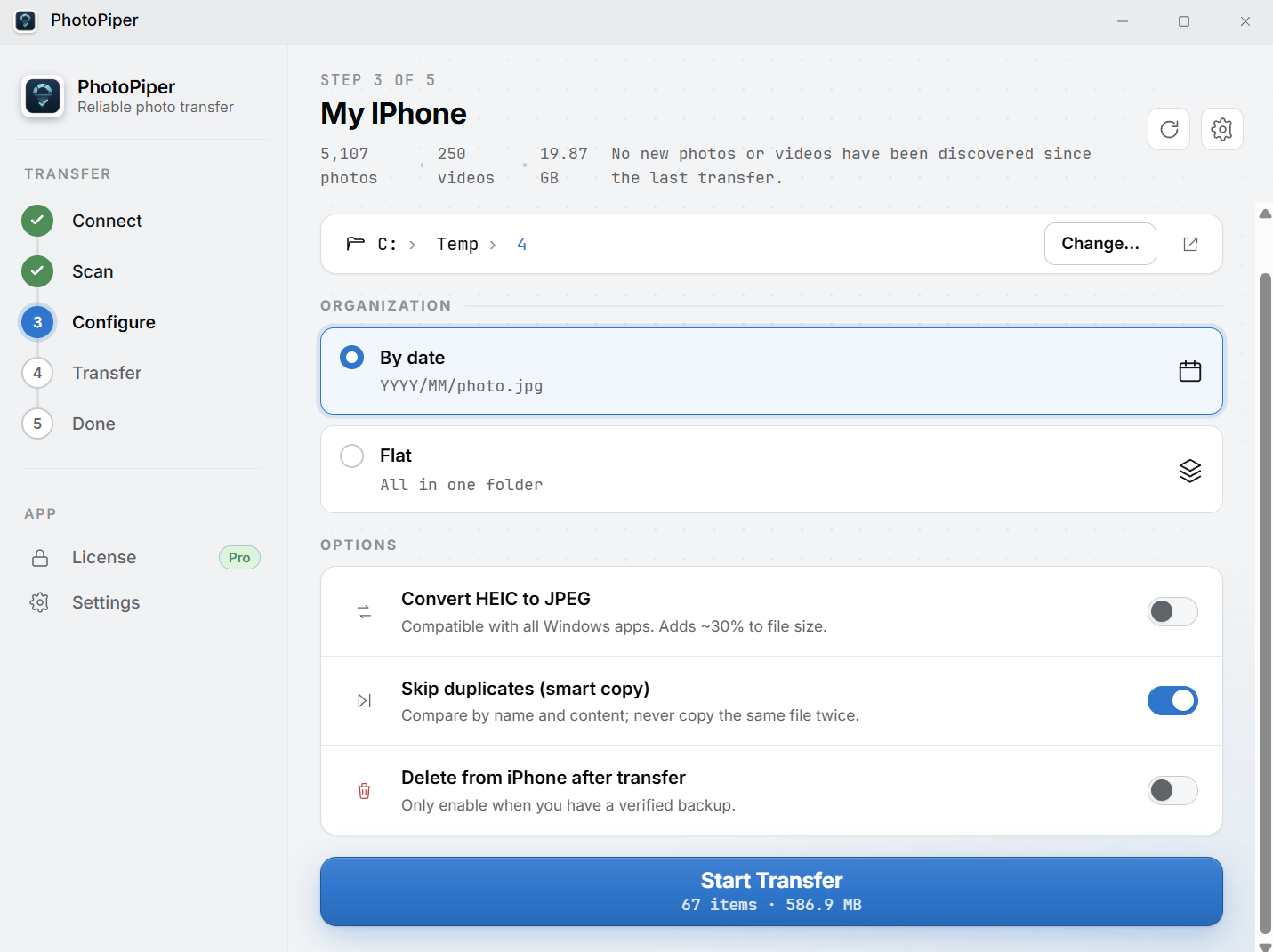
Alege un folder de destinație, organizează-l după dată sau păstrează-l plat, convertește HEIC în JPEG și sari peste duplicate astfel încât nimic să nu fie copiat de două ori.
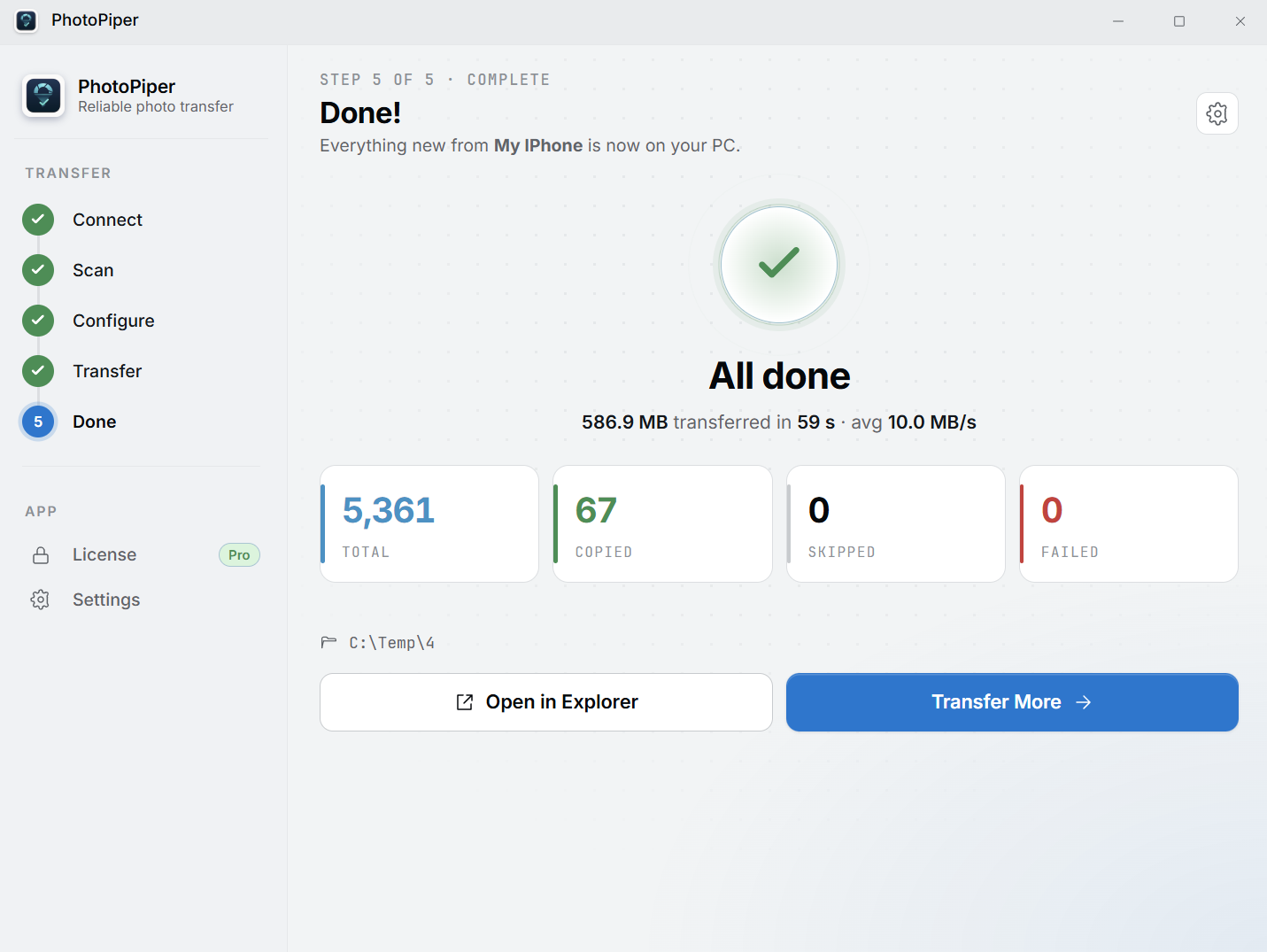
Urmărește contoare în timp real pentru fișiere copiate, sărite sau eșuate. Când ai terminat, deschide folderul în Explorer și ești gata.
Importă de pe iPhone, telefoane Android și carduri SD prin USB — o singură aplicație pentru orice sursă, fără cont în cloud.
Contoarele în timp real arată fișiere indexate, copiate, sărite și eșuate. Nu te mai întrebi dacă chiar a funcționat.
Convertește HEIC în JPEG în timpul transferului, astfel încât fotografiile tale să se deschidă în orice aplicație Windows, fără probleme de compatibilitate.
Structura automată de dosare YYYY/MM menține biblioteca organizată — sau păstrează totul plat într-un singur folder.
Detectarea inteligentă a duplicatelor se compară după nume și conținut. Fă transferuri regulat — doar fotografiile noi sunt copiate.
O aplicație rapidă, nativă, pentru Windows 10 și 11, atât pentru dispozitive x64, cât și ARM. Fără iCloud, fără umflare.
Spre deosebire de instrumentele de transfer wireless, PhotoPiper nu are nevoie de nimic instalat pe telefon și nici de o rețea comună. Un cablu USB nu se întrerupe la jumătatea celor 8.000 de poze — creat pentru biblioteci mari care trebuie să ajungă complete.
Este o achiziție unică de $19.99 — fără abonament, iar la plată se pot aplica taxe locale. Proba de 5 zile transferă până la 100 de poze pe zi, ca să o încerci mai întâi pe propria bibliotecă.
Nu. PhotoPiper copiază pozele direct de pe iPhone prin USB. Fără iTunes, fără drivere Apple, fără autentificare.
Da. Pozele trec direct de pe dispozitiv pe PC prin cablu — nimic nu trece prin iCloud sau vreun cont în cloud.
iPhone-urile salvează pozele în HEIC, pe care Windows nu îl poate deschide fără un codec plătit suplimentar. Activează HEIC → JPEG, iar PhotoPiper convertește fiecare poză în timpul transferului, ca să se deschidă în orice aplicație Windows.
Da. Programul de instalare este semnat de un editor verificat, așa că nu apare avertismentul de «editor necunoscut». Versiunea din Microsoft Store este în plus izolată în sandbox și se actualizează automat, fără solicitare SmartScreen — cea mai simplă opțiune dacă preferi să eviți avertismentele la prima rulare.
Da. PhotoPiper oferă o versiune nativă ARM64 pe lângă x64 — fără emulare — așa că rulează nativ pe Snapdragon și alte dispozitive Windows ARM.
Da. Conectează orice telefon Android prin USB, iar PhotoPiper importă pozele și clipurile direct din folderul DCIM — același flux ca la iPhone.
Da. Introdu un card SD sau un cititor de carduri, iar PhotoPiper importă fiecare cadru dintr-o singură trecere — util pentru cardurile de cameră, nu doar pentru telefoane.
Da. Alege un folder de pe unitatea externă ca destinație și fotografiile vor ajunge acolo în loc să fie copiate pe unitatea internă a PC-ului tău — util atunci când laptopul tău are spațiu limitat sau arhivezi o bibliotecă mare.
Nu. PhotoPiper funcționează cu orice unitate pe care o poate vedea Windows — un HDD extern, un SSD, un stick USB sau un cititor de carduri SD. Tot ce ai nevoie este un cablu USB pentru telefonul tău.
Conectează-ți telefonul sau introdu un card SD și copiază primele poze în câteva minute.
Windows 10 sau 11. Alege x64 pentru PC-uri Intel/AMD sau ARM64 pentru Windows pe dispozitive ARM (de exemplu, Snapdragon).
Descarcă pentru Windows (x64) Windows pe ARM (ARM64)
Achiziție unică de $19.99 — fără abonament. Mai întâi o probă gratuită de 5 zile: până la 100 de poze pe zi, fără cont.
Semnat de un editor verificat. Versiunea din Microsoft Store adaugă izolare în sandbox, actualizări automate și fără solicitare SmartScreen.