
iPhone i iPad
Podłącz przez USB i kopiuj swoją rolkę z aparatu — zdjęcia HEIC automatycznie konwertują się do JPEG.
Przeniesienie zdjęć z iPhone'a na komputer z Windows zawsze było uciążliwe — iTunes, sterowniki, pliki HEIC, których nie da się otworzyć. PhotoPiper pomija to wszystko. Podłącz telefon lub włóż kartę, a Twoje zdjęcia trafią do dowolnego wybranego folderu — przekonwertowane na JPEG, żeby naprawdę się otwierały. Bez iTunes, bez sterowników, bez iCloud, bez konta.
Pobierz na Windows (x64) Windows na ARM (ARM64)
Jednorazowo $19.99 — bez subskrypcji. Najpierw darmowy 5-dniowy okres próbny: do 100 zdjęć dziennie, bez konta.
Natywna aplikacja Windows dla Windows 10 i 11, zarówno na Intel/AMD (x64), jak i ARM.
Podpisane przez zweryfikowanego wydawcę. Wersja z Microsoft Store dodaje izolację w piaskownicy, automatyczne aktualizacje i brak monitu SmartScreen.
Trzy sposoby na przeniesienie zdjęć na komputer — podłącz telefon przez USB albo włóż kartę pamięci.
Podłącz przez USB i kopiuj swoją rolkę z aparatu — zdjęcia HEIC automatycznie konwertują się do JPEG.
Podłącz dowolne urządzenie z Androidem przez USB i pobieraj zdjęcia oraz filmy bezpośrednio z folderu DCIM.
Włóż kartę SD z aparatu lub czytnika kart i zaimportuj wszystkie ujęcia za jednym razem.
Dysk Twojego laptopa szybko się zapełnia — wystarczy kilka tysięcy zdjęć i po miejscu. PhotoPiper kopiuje zdjęcia do wybranego folderu, więc podłącz zewnętrzny dysk twardy, SSD lub pamięć USB i wyślij tam zawartość rolki aparatu. Nie musisz kupować dodatkowego sprzętu, używać specjalnych pendrive'ów do zdjęć ani kont w chmurze.
Wybierz folder na dysku zewnętrznym jako miejsce docelowe, a zdjęcia zostaną skopiowane bezpośrednio tam — dysk Twojego komputera pozostanie nienaruszony.
HEIC konwertuje się do JPEG w trakcie przesyłania, więc zdjęcia zapisane na dysku dzisiaj będzie można otworzyć na każdym komputerze nawet za wiele lat.
Wykrywanie duplikatów oznacza, że możesz podłączyć ten sam dysk w przyszłym miesiącu, a dodane zostaną tylko nowe zdjęcia.
PhotoPiper przeprowadza cię przez cały transfer, z wyraźnym postępem na każdym etapie — bez zgadywań, bez zamrożonych importów.
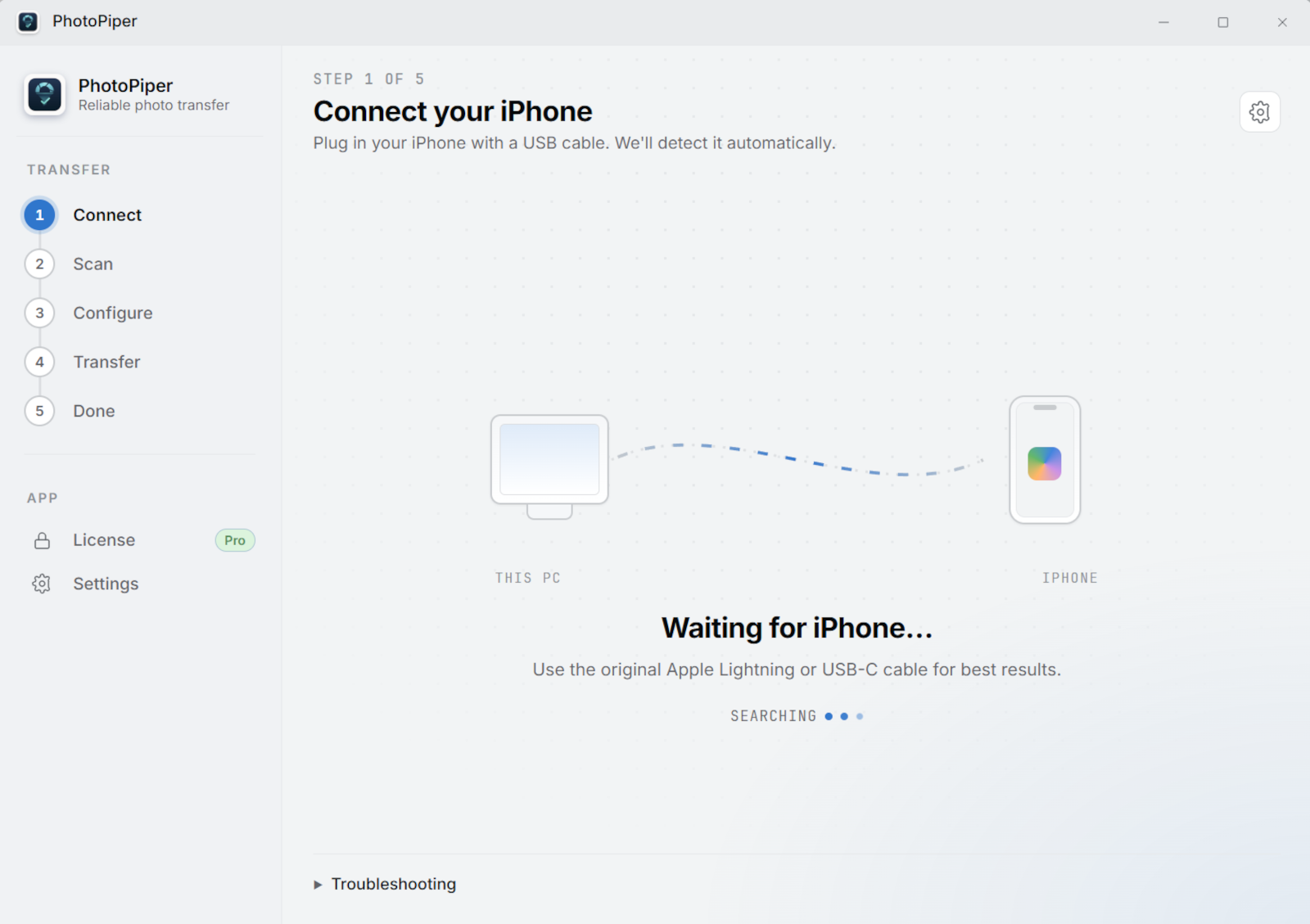
Podłącz iPhone'a lub telefon z Androidem przez USB albo włóż kartę SD — PhotoPiper wykryje je automatycznie. Dla najlepszych efektów użyj oryginalnego kabla.
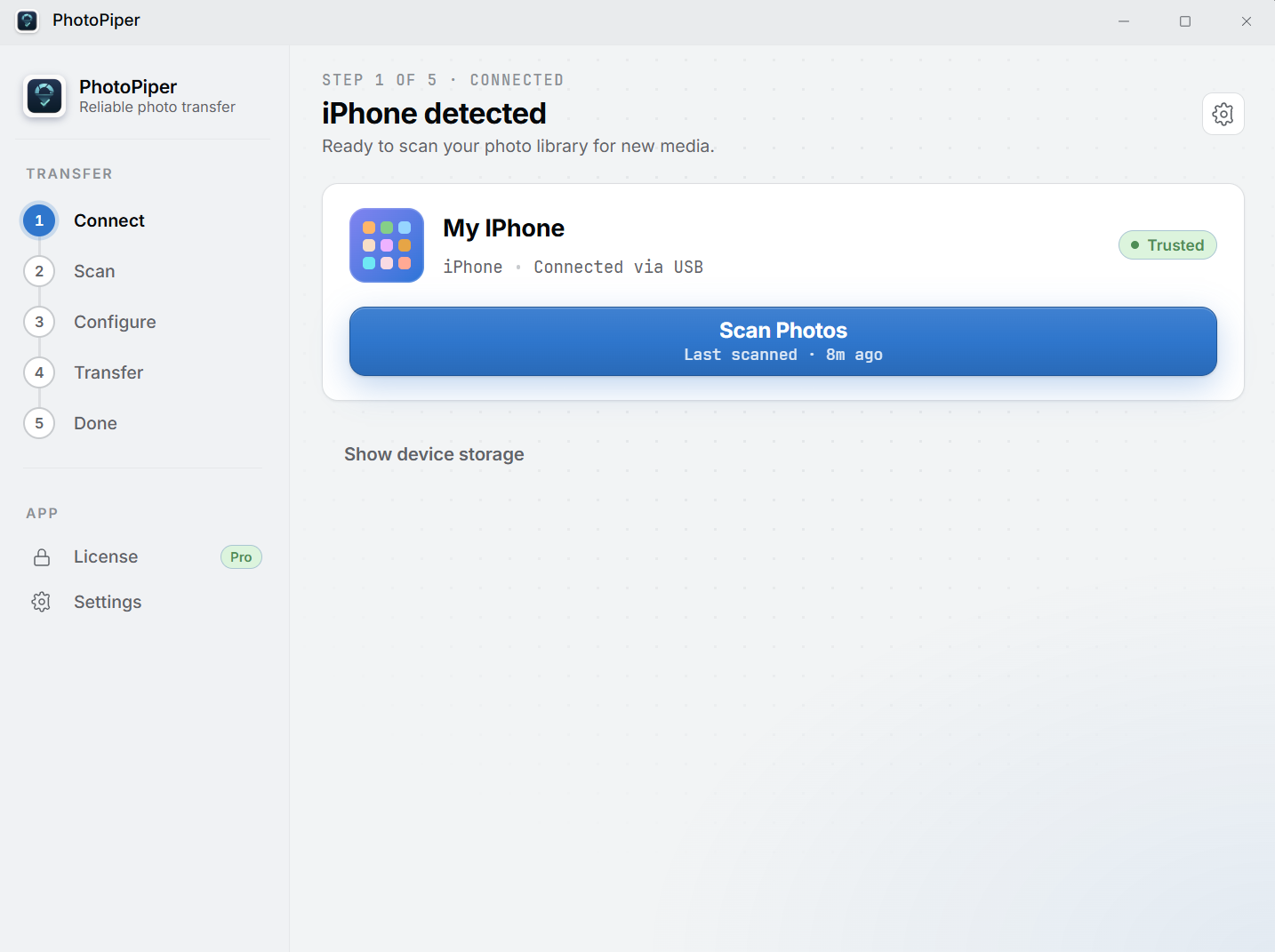
Twoje urządzenie pojawia się gotowe do skanowania — w razie potrzeby zaufaj komputerowi na telefonie. Jednym kliknięciem rozpoczynasz indeksowanie zdjęć.
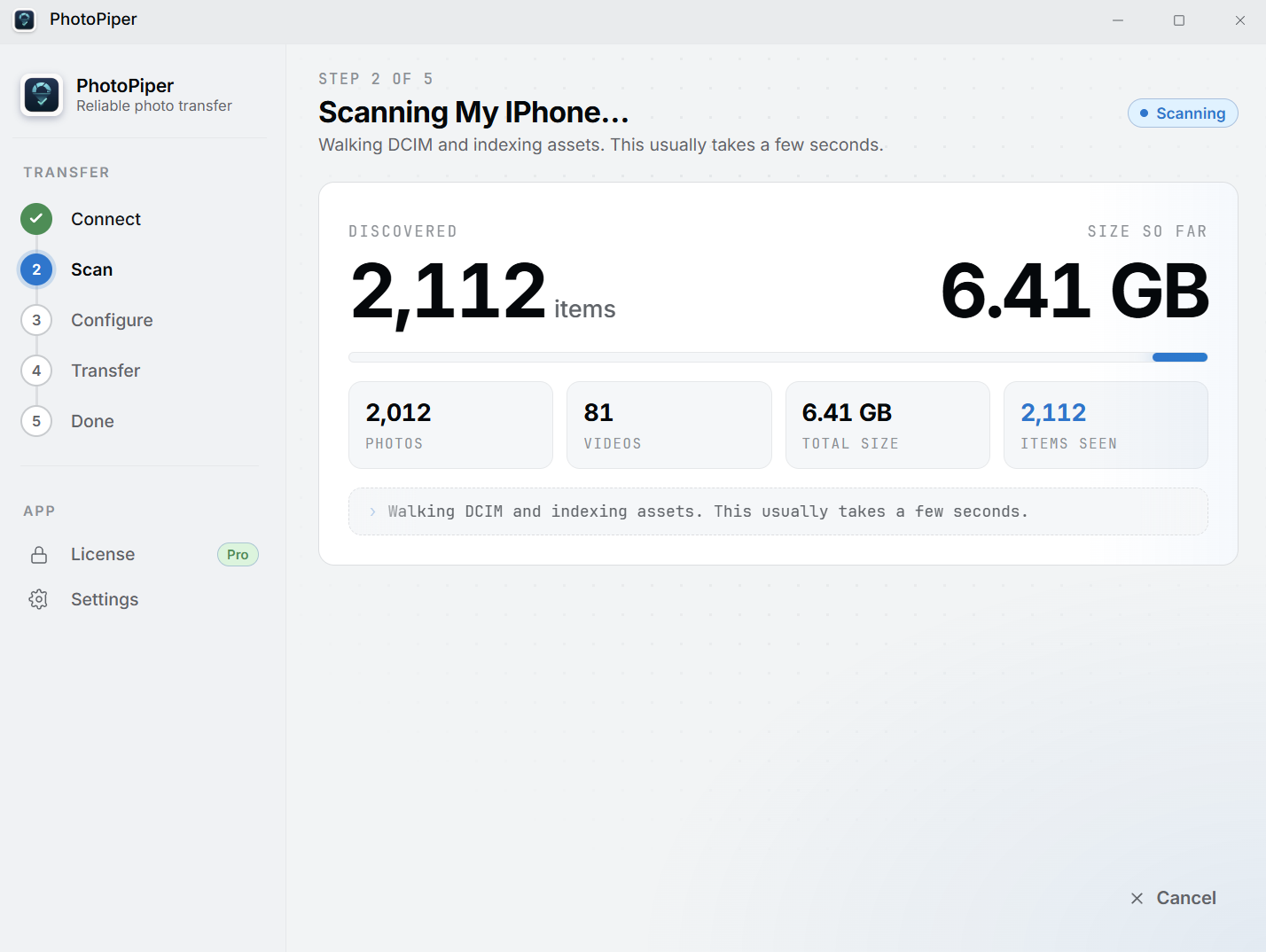
PhotoPiper przechodzi przez folder DCIM i liczy każde zdjęcie oraz wideo — zobacz całkowity rozmiar przed skopiowaniem czegokolwiek.
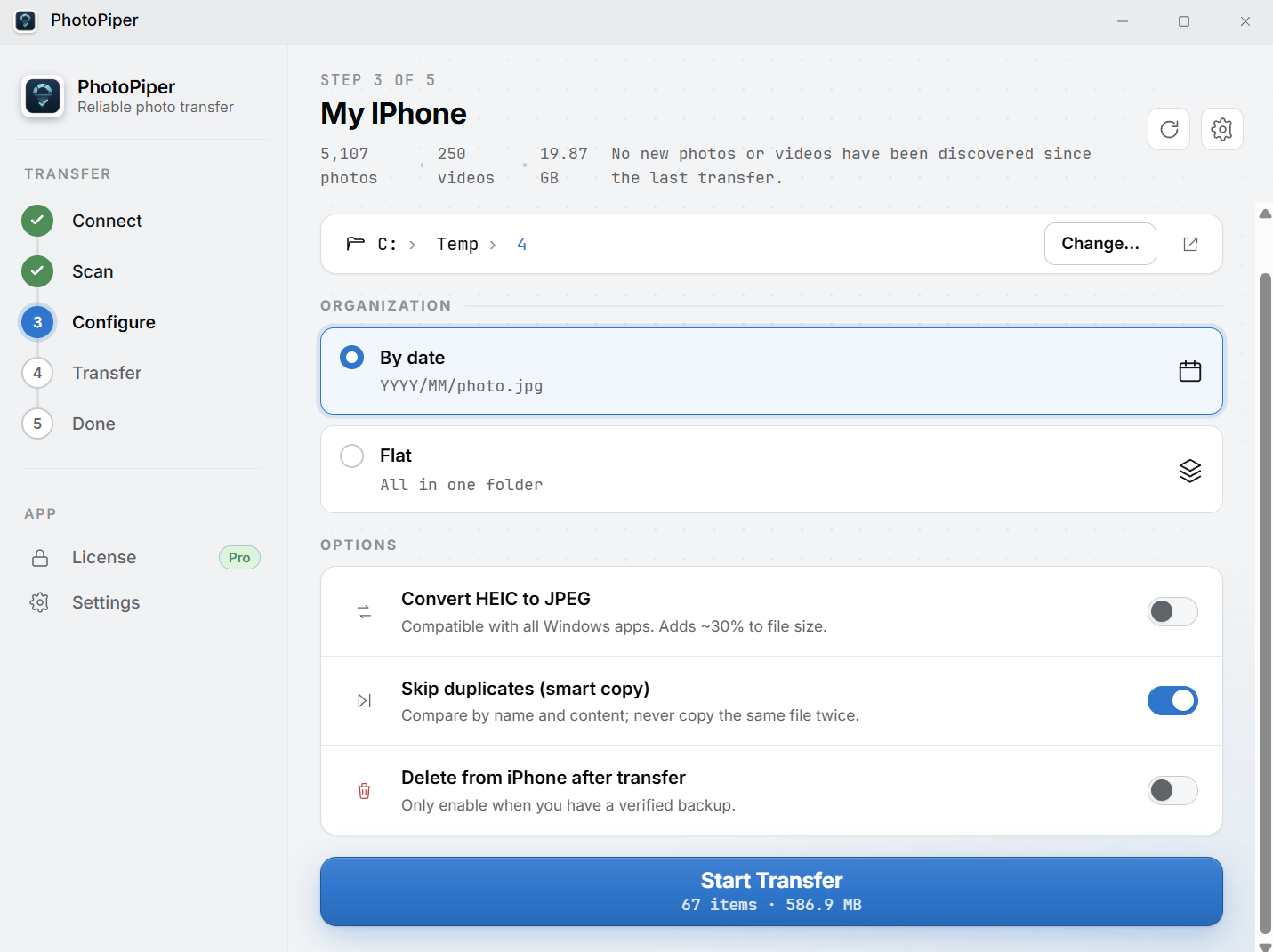
Wybierz folder docelowy, zorganizuj według daty lub pozostaw płasko, przekonwertuj HEIC na JPEG i pomiń duplikaty, żeby nic nie było kopiowane dwa razy.
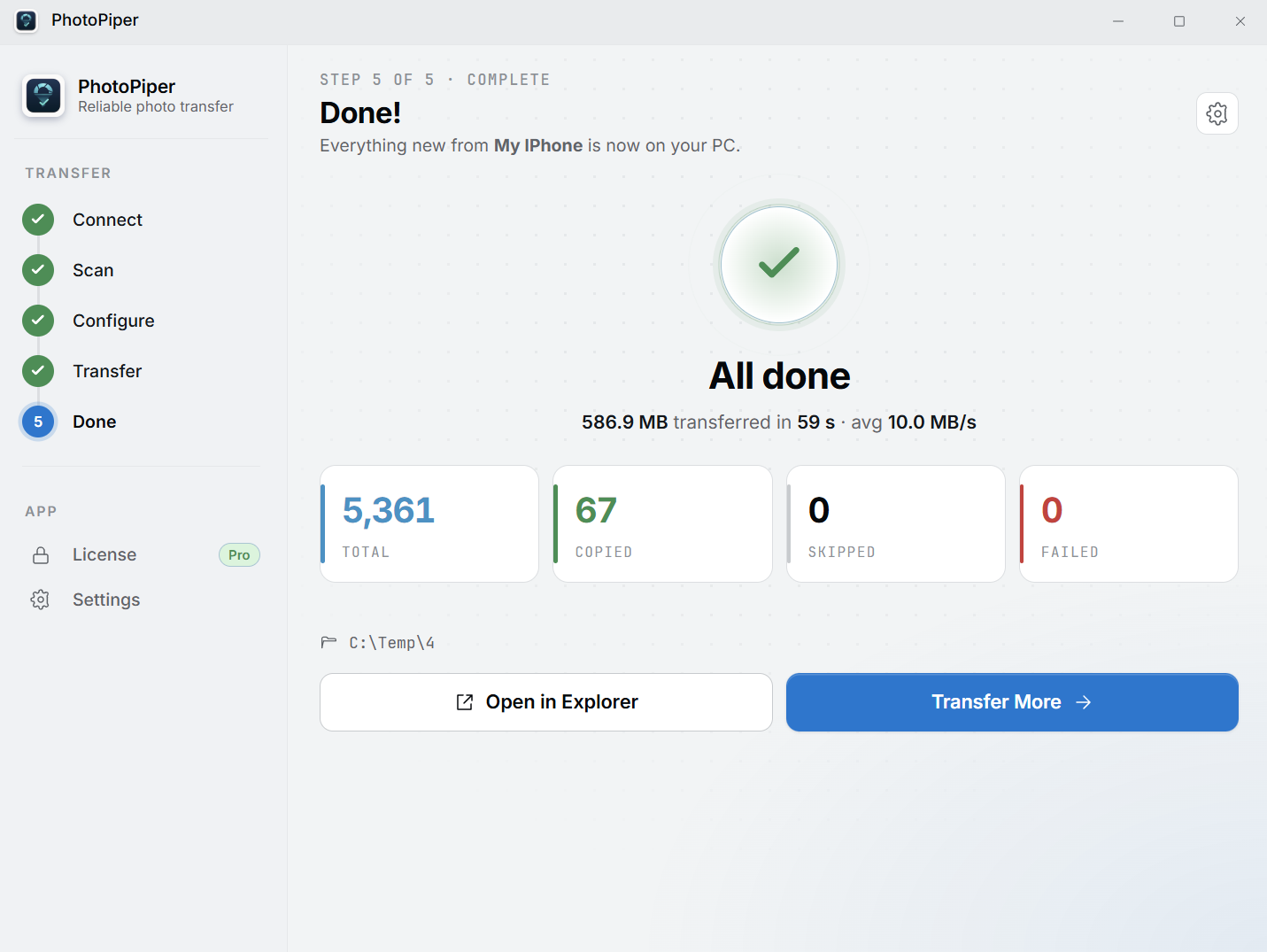
Obserwuj liczniki w czasie rzeczywistym dla skopiowanych, pominiętych i nieudanych plików. Gdy skończysz, otwórz folder w Eksploratorze i wszystko gotowe.
Importuj z iPhone'a, telefonów z Androidem i kart SD przez USB — jedna aplikacja dla każdego źródła, bez konta w chmurze.
Liczniki w czasie rzeczywistym pokazują zindeksowane, skopiowane, pominięte i nieudane pliki. Koniec z zastanawianiem się, czy to faktycznie zadziałało.
Przekonwertuj HEIC na JPEG podczas transferu, żeby zdjęcia otwierały się w dowolnej aplikacji Windows, bez problemów z kompatybilnością.
Automatyczna struktura folderów YYYY/MM utrzymuje bibliotekę w porządku — albo wszystko jest płaskie w jednym folderze.
Inteligentne wykrywanie duplikatów porównuje według nazwy i treści. Uruchamiaj transfery regularnie — kopiowane są tylko nowe zdjęcia.
Szybka, natywna aplikacja na Windows 10 i 11 zarówno dla urządzeń x64, jak i ARM. Brak iCloud, brak zbędnych danych.
W przeciwieństwie do bezprzewodowych narzędzi do przesyłania, PhotoPiper nie wymaga niczego zainstalowanego w telefonie ani wspólnej sieci. Kabel USB nie zerwie się w połowie 8000 zdjęć — stworzony dla dużych bibliotek, które muszą dotrzeć w całości.
To jednorazowy zakup za $19.99 — bez subskrypcji, a przy płatności mogą obowiązywać lokalne podatki. 5-dniowy okres próbny przenosi do 100 zdjęć dziennie, więc możesz najpierw wypróbować go na własnej bibliotece.
Nie. PhotoPiper kopiuje zdjęcia bezpośrednio z iPhone'a przez USB. Bez iTunes, bez sterowników Apple, bez logowania.
Tak. Zdjęcia trafiają bezpośrednio z urządzenia na komputer przez kabel — nic nie przechodzi przez iCloud ani żadne konto w chmurze.
iPhone'y zapisują zdjęcia w formacie HEIC, którego Windows nie otworzy bez dodatkowego płatnego kodeka. Włącz HEIC → JPEG, a PhotoPiper przekonwertuje każde zdjęcie podczas przesyłania, aby otwierały się w dowolnej aplikacji Windows.
Tak. Instalator jest podpisany przez zweryfikowanego wydawcę, więc nie pojawia się ostrzeżenie o «nieznanym wydawcy». Wersja z Microsoft Store jest dodatkowo izolowana w piaskownicy i automatycznie aktualizowana, bez monitu SmartScreen — najwygodniejsza opcja, jeśli wolisz uniknąć ostrzeżeń przy pierwszym uruchomieniu.
Tak. PhotoPiper udostępnia natywną wersję ARM64 obok x64 — bez emulacji — więc działa natywnie na Snapdragonie i innych urządzeniach Windows z ARM.
Tak. Podłącz dowolny telefon z Androidem przez USB, a PhotoPiper zaimportuje zdjęcia i filmy bezpośrednio z folderu DCIM — tak samo jak w przypadku iPhone'a.
Tak. Włóż kartę SD lub czytnik kart, a PhotoPiper zaimportuje każde ujęcie za jednym razem — przydatne nie tylko dla telefonów, ale i kart z aparatów.
Tak. Wybierz folder na dysku zewnętrznym jako miejsce docelowe, a zdjęcia trafią tam zamiast na wewnętrzny dysk komputera — jest to przydatne, gdy na laptopie brakuje miejsca lub archiwizujesz dużą bibliotekę.
Nie. PhotoPiper współpracuje z każdym dyskiem widocznym w systemie Windows — zewnętrznym HDD, SSD, pamięcią USB lub czytnikiem kart SD. Wszystko, czego potrzebujesz, to kabel USB do telefonu.
Podłącz telefon lub włóż kartę SD i skopiuj pierwsze zdjęcia w kilka minut.
Windows 10 lub 11. Wybierz x64 dla komputerów Intel/AMD lub ARM64 dla Windows na urządzeniach ARM (np. Snapdragon).
Pobierz na Windows (x64) Windows na ARM (ARM64)
Jednorazowo $19.99 — bez subskrypcji. Najpierw darmowy 5-dniowy okres próbny: do 100 zdjęć dziennie, bez konta.
Podpisane przez zweryfikowanego wydawcę. Wersja z Microsoft Store dodaje izolację w piaskownicy, automatyczne aktualizacje i brak monitu SmartScreen.