
iPhone og iPad
Koble til via USB og kopier kamerarullen din — HEIC-bilder konverteres automatisk til JPEG.
Å få iPhone-bilder over på en Windows-PC har alltid vært tungvint — iTunes, drivere, HEIC-filer som ikke vil åpne. PhotoPiper hopper over alt dette. Koble til telefonen eller sett inn et kort, så havner bildene dine i hvilken som helst mappe du velger — konvertert til JPEG slik at de faktisk åpnes. Ingen iTunes, ingen drivere, ingen iCloud, ingen konto.
Last ned for Windows (x64) Windows på ARM (ARM64)
$19.99 som engangskjøp — ingen abonnement. Først 5 dagers gratis prøveperiode: opptil 100 bilder om dagen, ingen konto.
Native Windows-app for Windows 10 og 11, på både Intel/AMD (x64) og ARM.
Signert av en verifisert utgiver. Versjonen fra Microsoft Store legger til sandkasse-isolering, automatiske oppdateringer og ingen SmartScreen-melding.
Tre måter å få bildene dine over på PC-en — koble til en telefon via USB eller sett inn et minnekort.
Koble til via USB og kopier kamerarullen din — HEIC-bilder konverteres automatisk til JPEG.
Koble til hvilken som helst Android-enhet via USB og hent bilder og videoer direkte fra DCIM-mappen.
Sett inn et SD-kort fra kameraet ditt eller en kortleser og importer hvert eneste bilde i én operasjon.
Laptopenes stasjon fylles fort opp – noen få tusen bilder, og den er full. PhotoPiper kopierer til en hvilken som helst mappe du velger, så koble til en ekstern harddisk, en SSD eller en minnepinne og send kamerarullen dit i stedet. Ingen ekstra maskinvare å kjøpe, ingen fotopinne-dongle, ingen skytjeneste.
Velg en mappe på den eksterne stasjonen som destinasjon, og bildene kopieres dit direkte – PC-ens stasjon forblir urørt.
HEIC konverteres til JPEG underveis, slik at bildene du lagrer på en stasjon i dag, fortsatt kan åpnes på en hvilken som helst datamaskin om mange år.
Duplikatgjenkjenning betyr at du kan koble til den samme stasjonen neste måned, og bare de nye bildene blir lagt til.
PhotoPiper guider deg gjennom hele overføringen med tydelig fremgang på alle trinn — ingen gjetninger, ingen frosne importer.
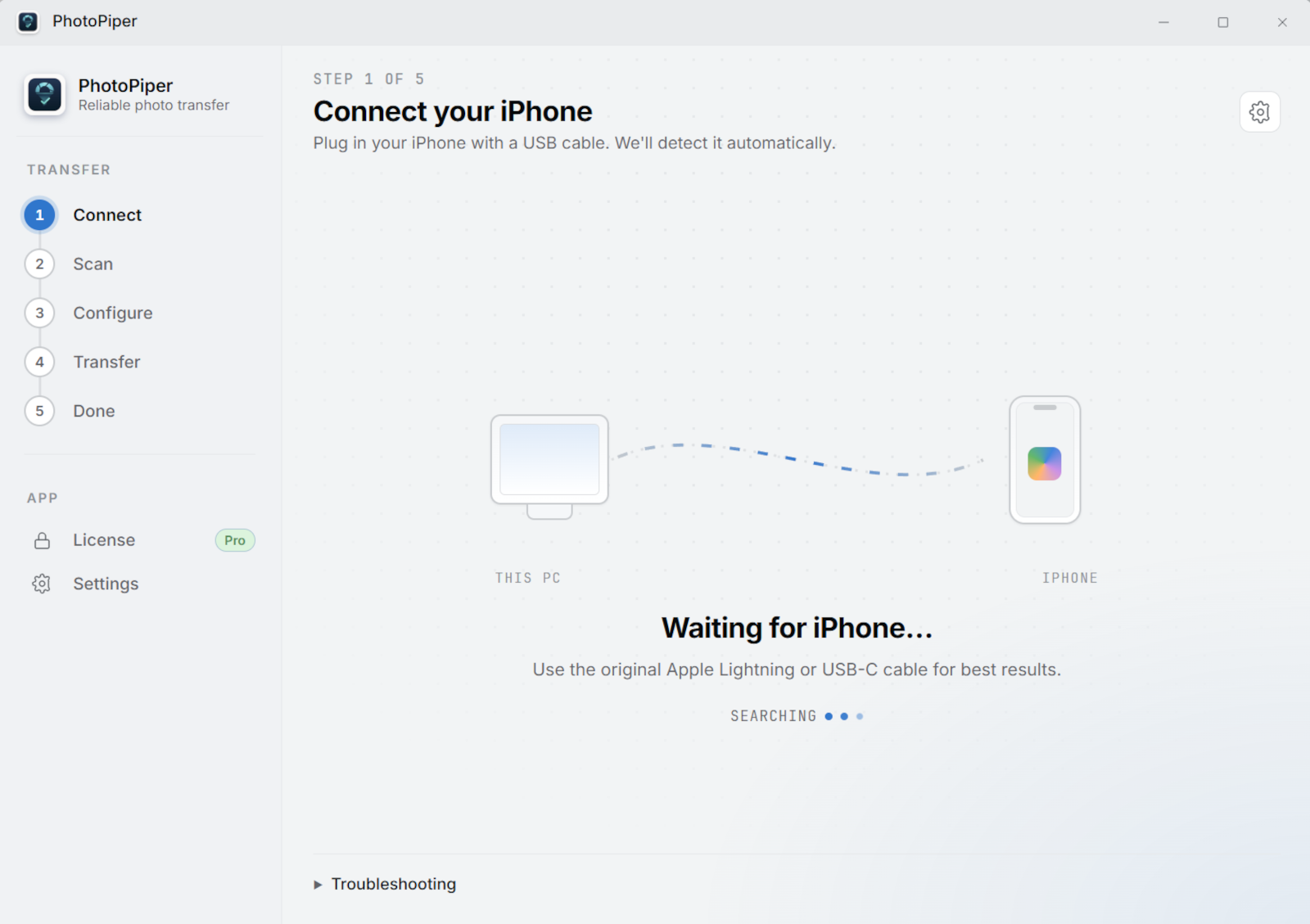
Koble til iPhonen eller Android-telefonen din via USB, eller sett inn et SD-kort — PhotoPiper oppdager det automatisk. Bruk den originale kabelen for best resultat.
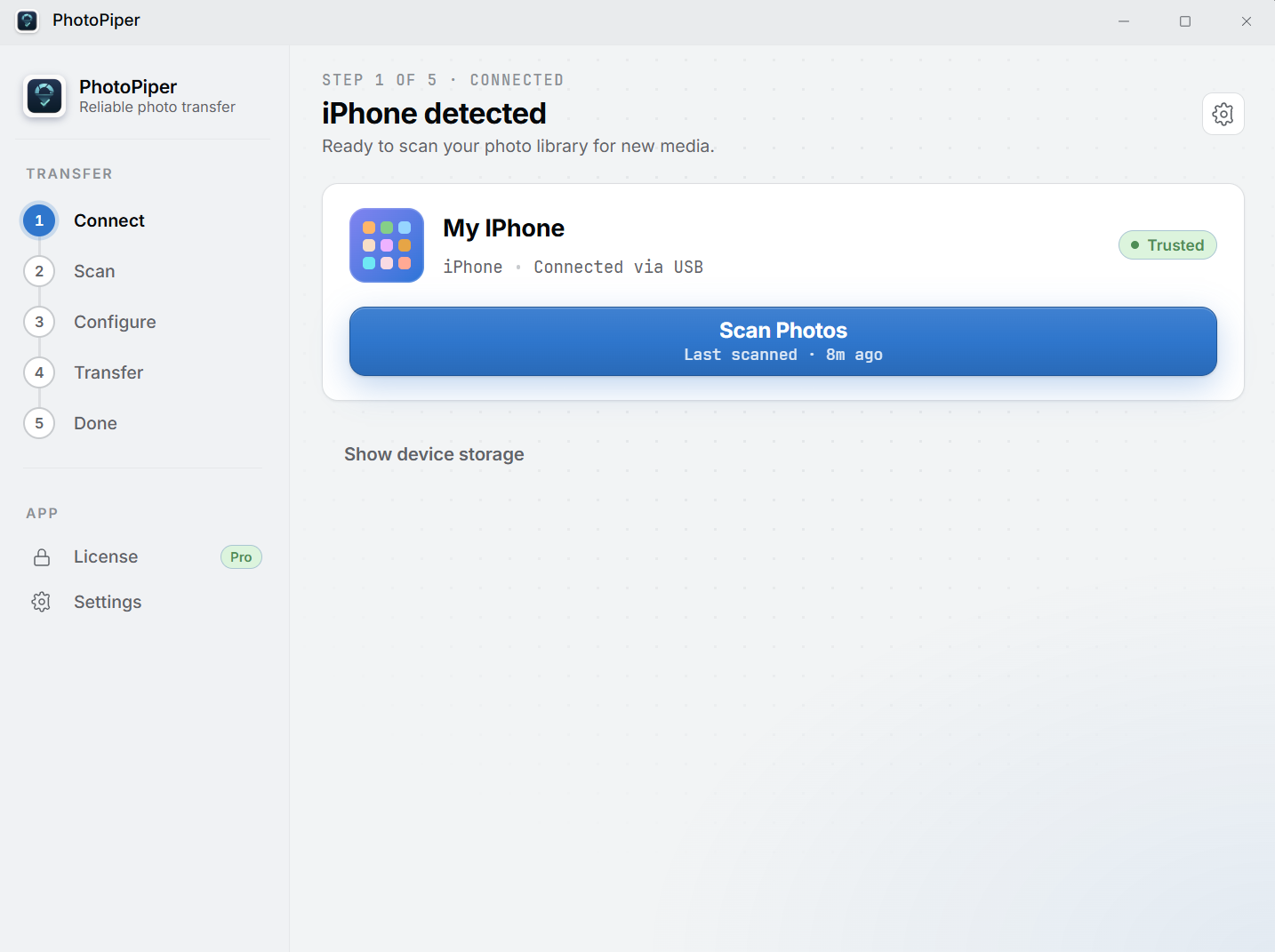
Enheten din vises klar til å skannes — stol på PC-en på en telefon hvis du blir bedt om det. Ett klikk starter indekseringen av bildene dine.
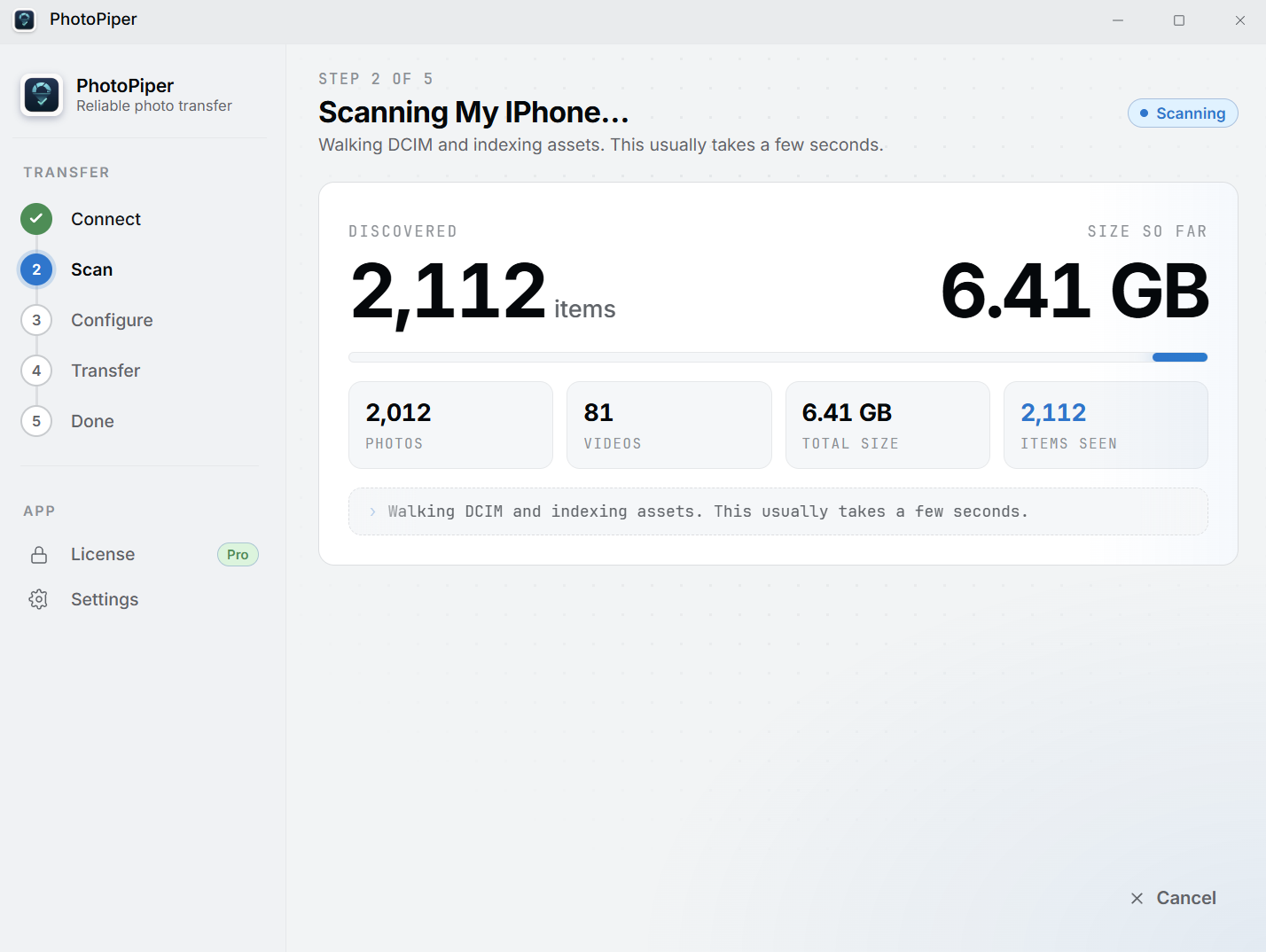
PhotoPiper går gjennom DCIM-mappen og teller hvert bilde og video — se totalstørrelsen før noe kopieres.
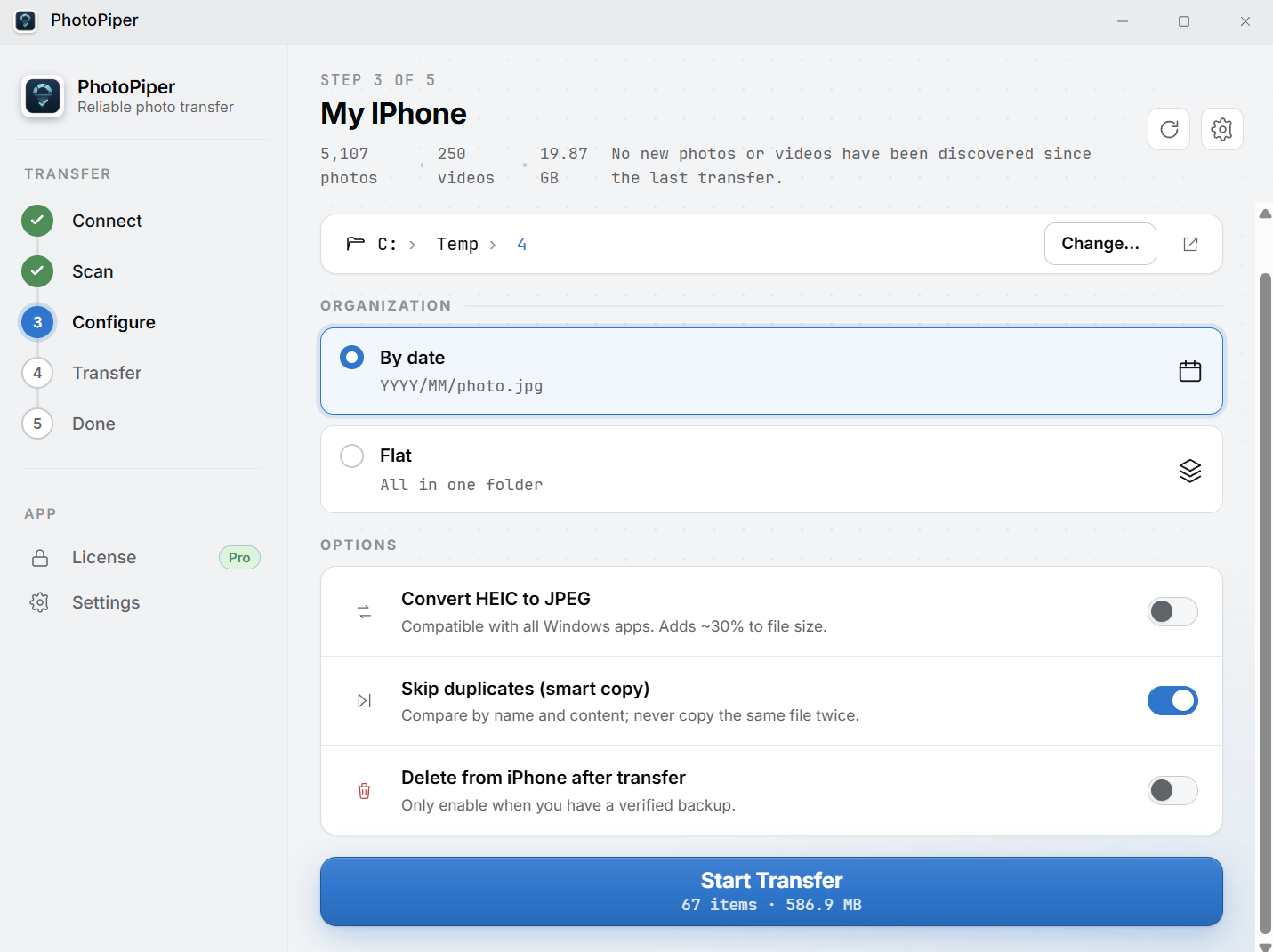
Velg en destinasjonsmappe, organiser etter dato eller hold den flat, konverter HEIC til JPEG, og hopp over duplikater slik at ingenting kopieres to ganger.
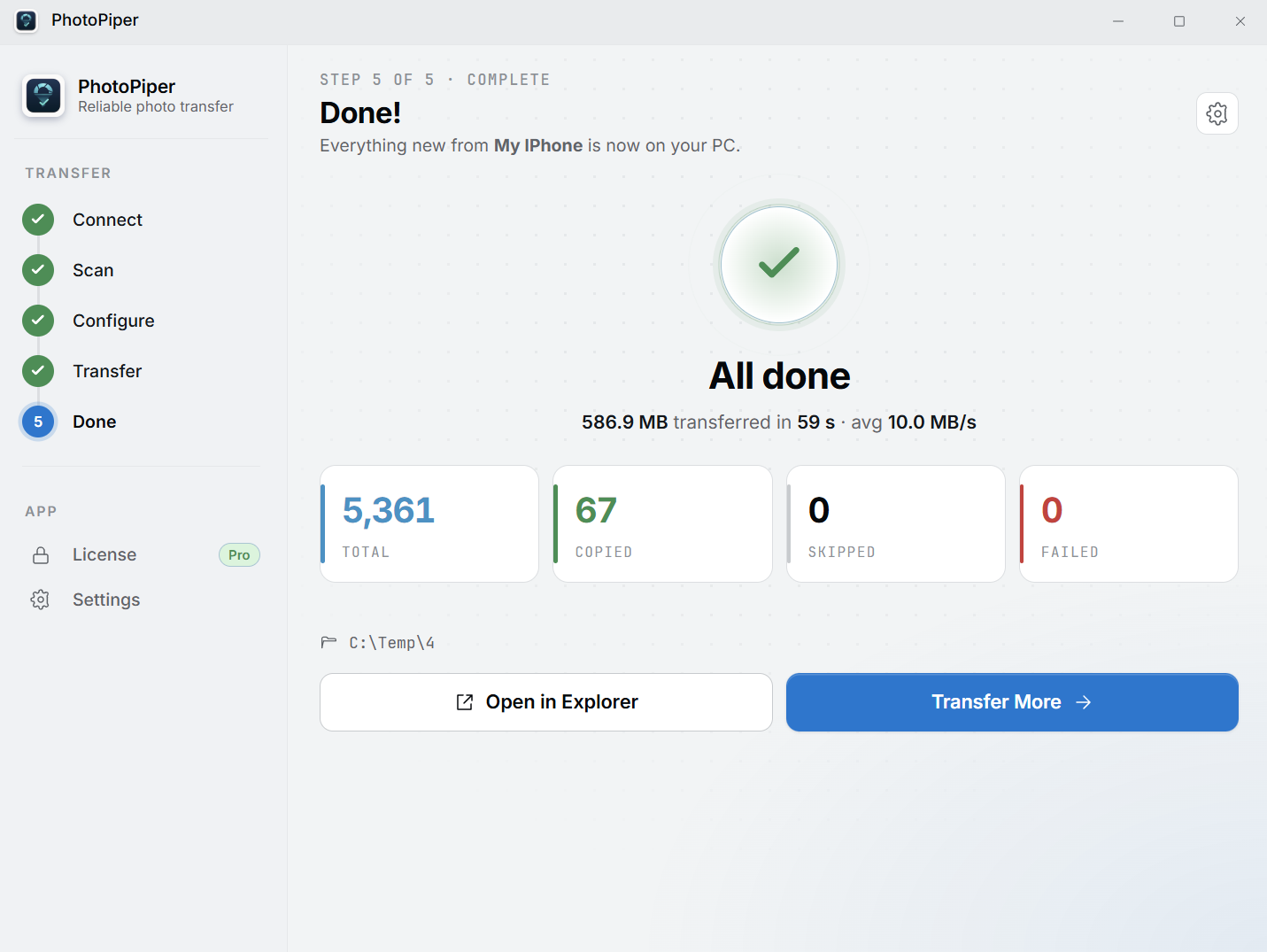
Følg med på sanntidstellere for kopierte, hoppede og mislykkede filer. Når det er ferdig, åpner du mappen i Utforskeren, så er du klar.
Importer fra iPhone, Android-telefoner og SD-kort via USB — én app for hver kilde, ingen skykonto nødvendig.
Sanntidstellere viser indekserte, kopierte, hoppede og mislykkede filer. Ikke mer å lure på om det faktisk fungerte.
Konverter HEIC til JPEG under overføringen slik at bildene dine åpnes i hvilken som helst Windows-app, uten kompatibilitetsproblemer.
Automatisk YYYY/MM-mappestruktur holder biblioteket organisert — eller hold alt flatt i én mappe.
Smart duplikatdeteksjon sammenligner etter navn og innhold. Kjør overføringer jevnlig — bare nye bilder blir kopiert.
En rask, native Windows 10- og 11-app for både x64- og ARM-enheter. Ingen iCloud, ingen oppblåsthet.
I motsetning til trådløse overføringsverktøy trenger PhotoPiper ingenting installert på telefonen og ikke noe felles nettverk. En USB-kabel faller ikke ut midt i 8 000 bilder — laget for store bibliotek som må komme helt frem.
Det er et engangskjøp på $19.99 — ingen abonnement, og lokale avgifter kan komme i tillegg i kassen. Prøveperioden på 5 dager overfører opptil 100 bilder om dagen, så du kan prøve det på ditt eget bibliotek først.
Nei. PhotoPiper kopierer bilder direkte fra iPhone-en din via USB. Ingen iTunes, ingen Apple-drivere, ingen pålogging.
Ja. Bildene går direkte fra enheten din til PC-en via kabelen — ingenting går via iCloud eller en skykonto.
iPhone lagrer bilder som HEIC, som Windows ikke kan åpne uten en ekstra betalt kodek. Slå på HEIC → JPEG, så konverterer PhotoPiper hvert bilde under overføringen, slik at de åpnes i en hvilken som helst Windows-app.
Ja. Installasjonsprogrammet er signert av en verifisert utgiver, så det er ingen advarsel om «ukjent utgiver». Versjonen fra Microsoft Store er i tillegg sandkasse-isolert og oppdateres automatisk, uten SmartScreen-melding — det enkleste alternativet hvis du helst vil unngå advarsler ved første kjøring.
Ja. PhotoPiper leverer en innebygd ARM64-versjon ved siden av x64 — uten emulering — slik at den kjører naturlig på Snapdragon og andre ARM-Windows-enheter.
Ja. Koble til en hvilken som helst Android-telefon via USB, så importerer PhotoPiper bilder og videoer direkte fra DCIM-mappen — samme arbeidsflyt som iPhone.
Ja. Sett inn et SD-kort eller en kortleser, så importerer PhotoPiper hvert bilde i én omgang — praktisk for kamerakort, ikke bare telefoner.
Ja. Velg en mappe på den eksterne stasjonen som destinasjon, og bildene går dit i stedet for PC-ens interne stasjon – nyttig når laptopen har lite plass, eller du arkiverer et stort bibliotek.
Nei. PhotoPiper fungerer med alle stasjoner Windows kan se – en ekstern HDD, en SSD, en minnepinne eller en SD-kortleser. Alt du trenger er en USB-kabel for telefonen din.
Koble til telefonen din eller sett inn et SD-kort og kopier de første bildene dine på minutter.
Windows 10 eller 11. Velg x64 for Intel/AMD-PC-er, eller ARM64 for Windows på ARM-enheter (f.eks. Snapdragon).
Last ned for Windows (x64) Windows på ARM (ARM64)
$19.99 som engangskjøp — ingen abonnement. Først 5 dagers gratis prøveperiode: opptil 100 bilder om dagen, ingen konto.
Signert av en verifisert utgiver. Versjonen fra Microsoft Store legger til sandkasse-isolering, automatiske oppdateringer og ingen SmartScreen-melding.