
iPhone & iPad
USB로 연결해 카메라 롤을 복사하세요 — HEIC 사진은 자동으로 JPEG로 변환됩니다.
iPhone 사진을 Windows PC로 옮기는 일은 늘 번거로웠습니다 — iTunes, 드라이버, 열리지 않는 HEIC 파일. PhotoPiper는 이 모든 것을 건너뜁니다. 휴대폰을 연결하거나 카드를 꽂으면 사진이 원하는 폴더에 그대로 저장됩니다 — 실제로 열리도록 JPEG로 변환되어서요. iTunes도, 드라이버도, iCloud도, 계정도 필요 없습니다.
Windows용 다운로드 (x64) ARM (ARM64) 위의 윈도우
$19.99 일회성 구매 — 구독 아님. 먼저 5일 무료 체험: 하루 최대 100장, 계정 불필요.
Intel/AMD(x64)와 ARM 모두에서 Windows 10과 11용 네이티브 윈도우 앱입니다.
검증된 게시자가 서명했습니다. Microsoft Store 버전은 샌드박스 격리, 자동 업데이트, SmartScreen 알림 없음을 추가로 제공합니다.
사진을 PC로 가져오는 세 가지 방법 — USB로 휴대폰을 연결하거나 메모리 카드를 꽂으세요.
USB로 연결해 카메라 롤을 복사하세요 — HEIC 사진은 자동으로 JPEG로 변환됩니다.
어떤 안드로이드 기기든 USB로 연결해 DCIM 폴더에서 사진과 동영상을 바로 가져오세요.
카메라의 SD 카드나 카드 리더기를 꽂아 모든 사진을 한 번에 가져오세요.
노트북의 저장 공간은 순식간에 가득 찬다—몇 천 장의 사진만 있어도 금방 꽉 찬다. PhotoPiper는 사용자가 선택한 폴더로 바로 복사하므로, 외장 하드디스크, SSD 또는 USB 메모리를 연결해 카메라 롤을 그곳으로 보내세요. 별도의 하드웨어 구매도, 포토스틱 동글도, 클라우드 계정도 필요 없습니다.
외장 드라이브의 원하는 폴더를 저장 위치로 지정하면, 사진이 바로 그곳으로 복사되며 PC 내부 드라이브는 그대로 유지됩니다.
HEIC 파일은 복사 과정에서 JPEG로 자동 변환되므로, 오늘 외장 드라이브에 저장한 사진은 수년 후에도 어떤 컴퓨터에서도 여전히 열립니다.
중복 감지 기능 덕분에 다음 달에 같은 드라이브를 다시 연결해도, 새로 추가된 사진만 복사됩니다.
PhotoPiper는 모든 단계에서 명확한 진행 상황으로 전송 과정을 안내해 줍니다 — 추측도, 고정된 가져오기도 없습니다.
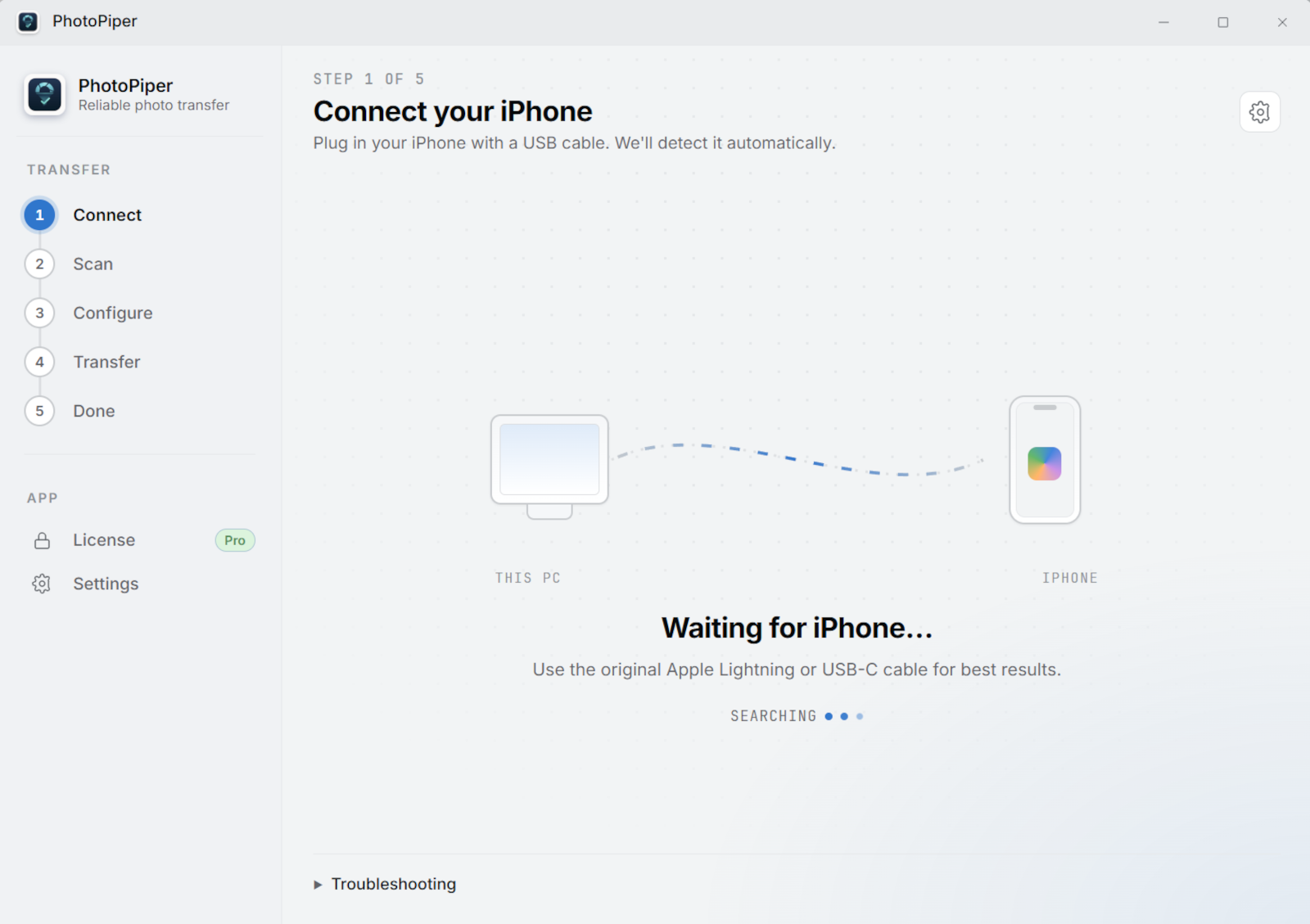
USB로 아이폰이나 안드로이드 휴대폰을 연결하거나 SD 카드를 꽂으면 PhotoPiper가 자동으로 감지합니다 — 최상의 결과를 원하시면 원래 케이블을 사용하세요.
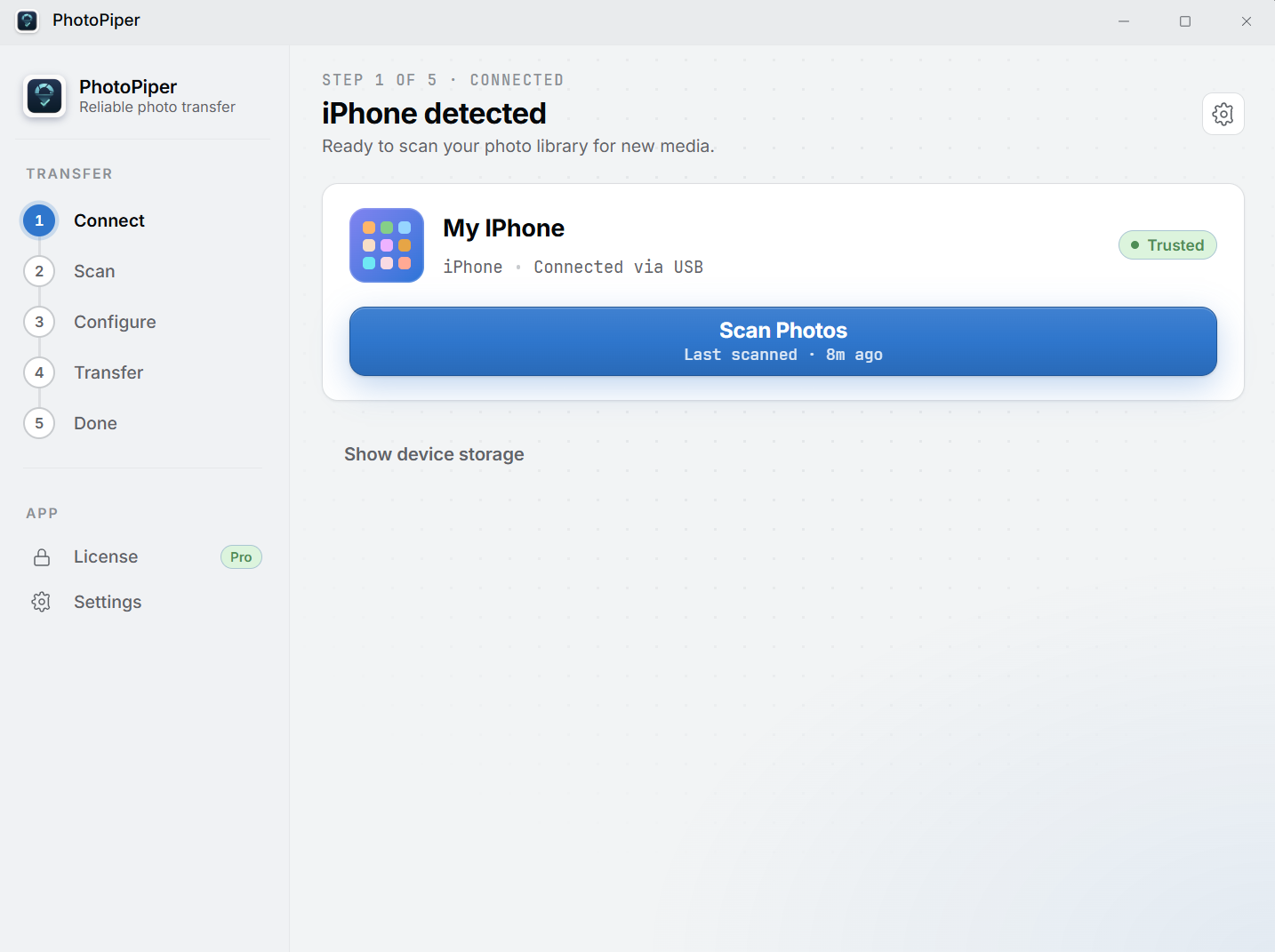
기기가 스캔 준비 완료 상태로 나타납니다 — 휴대폰에서 메시지가 표시되면 PC를 신뢰하세요. 한 번의 클릭으로 사진 색인화가 시작됩니다.
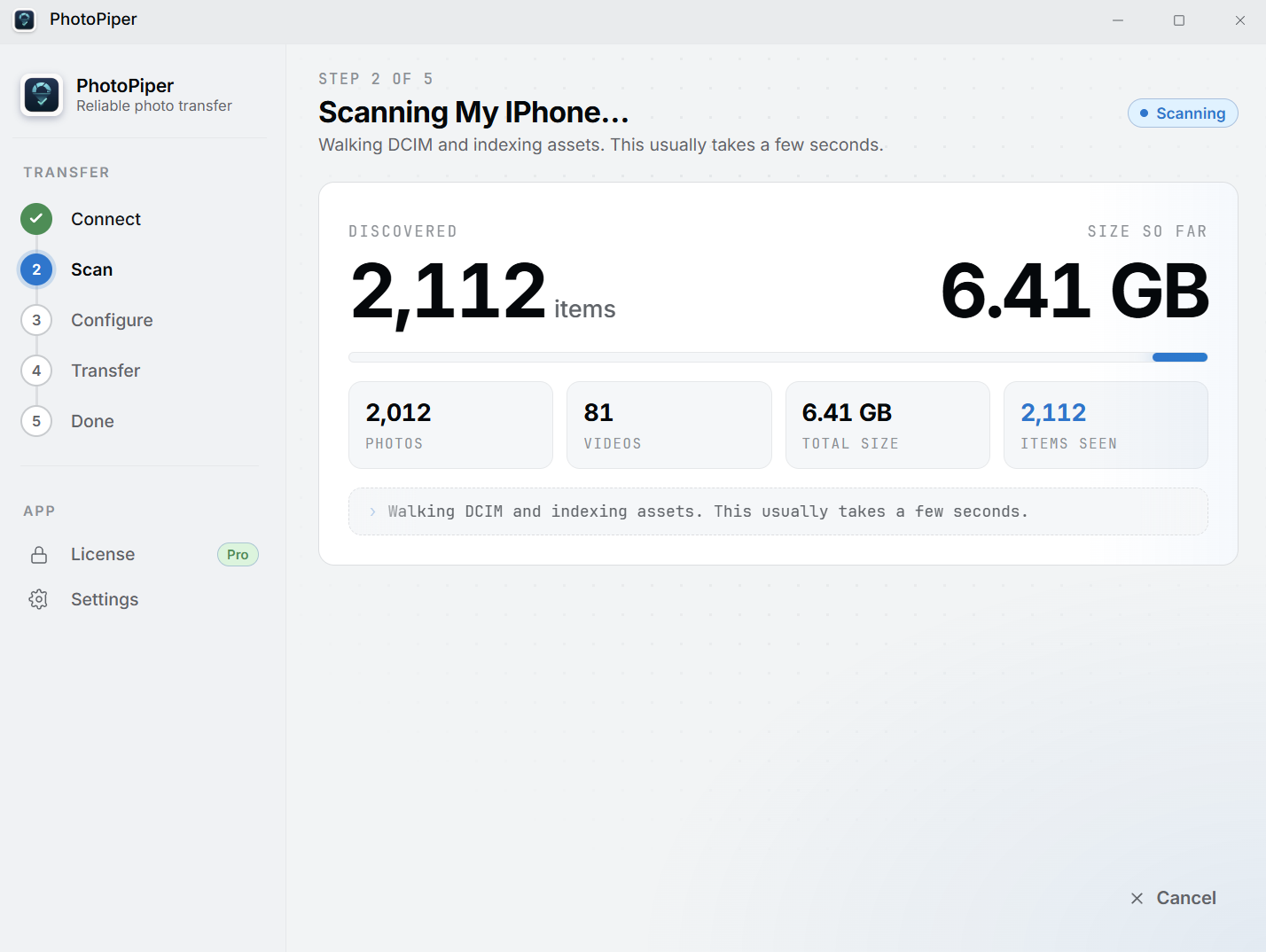
PhotoPiper는 DCIM 폴더를 탐색하며 모든 사진과 동영상을 세어 — 복사 전에 총 크기를 확인할 수 있습니다.
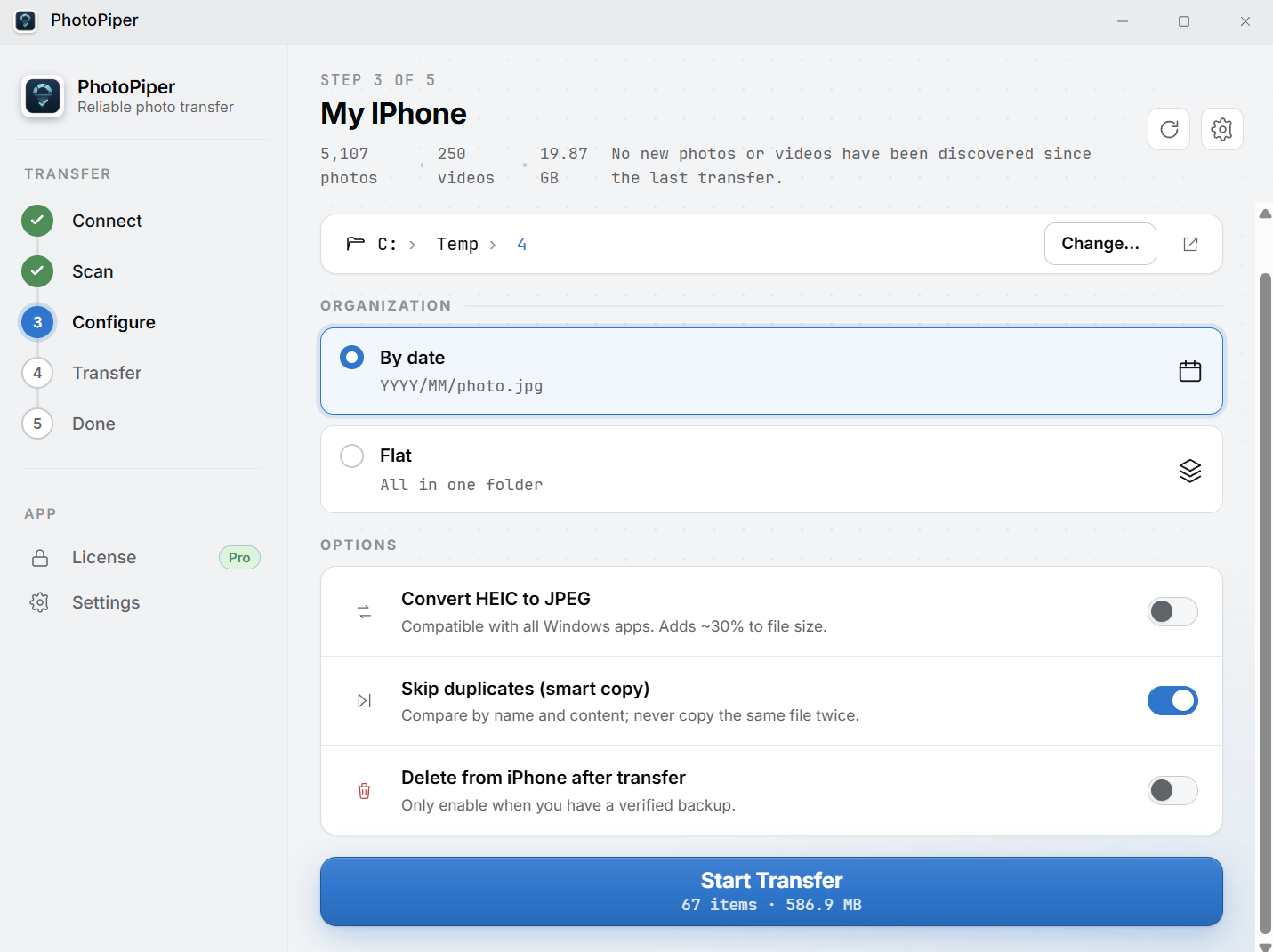
목적지 폴더를 정하고, 날짜별로 정리하거나 평평하게 유지하며, HEIC을 JPEG로 변환하고, 중복 파일을 건너뛰면 두 번 복사되지 않습니다.
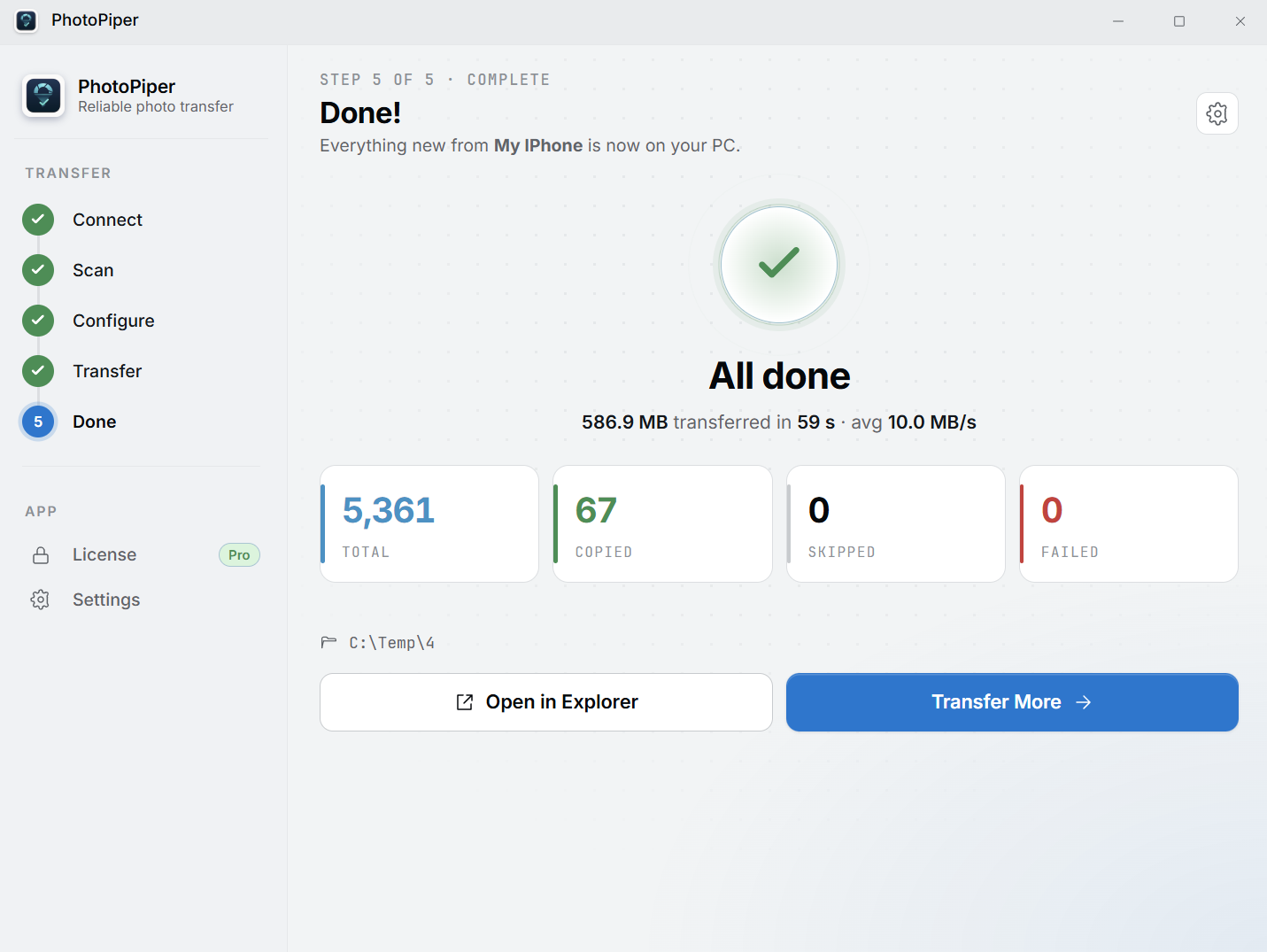
복사, 건너뛰기, 실패한 파일의 실시간 카운터를 확인하세요. 작업이 끝나면 탐색기에서 폴더를 열면 준비 완료입니다.
USB를 통해 아이폰, 안드로이드 휴대폰, SD 카드에서 가져오세요 — 모든 소스를 위한 단 하나의 앱, 클라우드 계정도 필요 없습니다.
실시간 카운터는 색인, 복사, 건너뛰기, 실패한 파일을 보여줍니다. 더 이상 실제로 작동했는지 궁금해하지 않아요.
전송 시 HEIC을 JPEG로 변환해서 어떤 윈도우 앱에서도 사진을 열 수 있게 하고, 호환성 문제도 없게 하세요.
자동 YYYY/MM 폴더 구조는 라이브러리를 정리해 줍니다 — 또는 모든 것을 한 폴더에 평평하게 유지할 수 있습니다.
스마트 중복 감지는 이름과 내용별로 비교합니다. 정기적으로 전송을 실행하세요 — 새 사진만 복사됩니다.
x64와 ARM 기기 모두를 위한 빠르고 네이티브 Windows 10 및 11 앱입니다. iCloud 없고, 불필요한 콘텐츠도 없습니다.
무선 전송 도구와 달리 PhotoPiper는 휴대폰에 아무것도 설치할 필요가 없고 공유 네트워크도 필요 없습니다. USB 케이블은 8,000장 중간에 끊기지 않습니다 — 온전히 도착해야 하는 대용량 라이브러리를 위해 만들어졌습니다.
$19.99의 일회성 구매입니다 — 구독이 아니며, 결제 시 현지 세금이 부과될 수 있습니다. 5일 체험은 하루 최대 100장을 전송하므로 먼저 본인의 라이브러리로 사용해 볼 수 있습니다.
아니요. PhotoPiper는 USB로 iPhone에서 사진을 바로 복사합니다. iTunes도, Apple 드라이버도, 로그인도 필요 없습니다.
네. 사진은 케이블을 통해 기기에서 PC로 곧바로 이동합니다 — iCloud나 어떤 클라우드 계정도 거치지 않습니다.
iPhone은 사진을 HEIC로 저장하는데, Windows는 별도의 유료 코덱 없이는 이를 열 수 없습니다. HEIC → JPEG를 켜면 PhotoPiper가 전송 중에 각 사진을 변환하므로 어떤 Windows 앱에서도 열립니다.
네. 설치 프로그램은 검증된 게시자가 서명했으므로 「알 수 없는 게시자」 경고가 나타나지 않습니다. Microsoft Store 버전은 추가로 샌드박스로 격리되고 자동 업데이트되며, SmartScreen 알림도 없습니다 — 첫 실행 시 경고를 피하고 싶다면 가장 매끄러운 선택입니다.
네. PhotoPiper는 x64와 함께 네이티브 ARM64 빌드를 제공하며 — 에뮬레이션 없이 — Snapdragon 및 기타 ARM Windows 기기에서 네이티브로 실행됩니다.
네. 아무 Android 휴대폰이나 USB로 연결하면 PhotoPiper가 DCIM 폴더에서 사진과 동영상을 바로 가져옵니다 — iPhone과 동일한 방식입니다.
네. SD 카드나 카드 리더를 꽂으면 PhotoPiper가 한 번에 모든 사진을 가져옵니다 — 휴대폰뿐 아니라 카메라 카드에도 유용합니다.
네, 가능합니다. 외장 드라이브의 원하는 폴더를 저장 위치로 지정하면, 사진이 PC 내부 드라이브가 아닌 외장 드라이브로 바로 이동합니다—노트북의 저장 공간이 부족하거나 대규모 사진 라이브러리를 보관할 때 유용합니다.
아니요. PhotoPiper는 Windows에서 인식할 수 있는 모든 드라이브—외장 HDD, SSD, USB 메모리, 또는 SD 카드 리더기—와 함께 작동합니다. 필요한 것은 휴대폰과 연결하는 USB 케이블뿐입니다.
휴대폰을 연결하거나 SD 카드를 꽂아 몇 분 만에 첫 사진을 복사하세요.
윈도우 10이나 11 버전입니다. 인텔/AMD PC에는 x64를, ARM 기반 윈도우 기기(예: 스냅드래곤)에는 ARM64를 선택하세요.
Windows용 다운로드 (x64) ARM (ARM64) 위의 윈도우
$19.99 일회성 구매 — 구독 아님. 먼저 5일 무료 체험: 하루 최대 100장, 계정 불필요.
검증된 게시자가 서명했습니다. Microsoft Store 버전은 샌드박스 격리, 자동 업데이트, SmartScreen 알림 없음을 추가로 제공합니다.