
iPhone & iPad
USBで接続してカメラロールをコピー — HEIC写真は自動的にJPEGへ変換されます。
iPhoneの写真をWindows PCに取り込むのは、これまで常に面倒でした — iTunes、ドライバー、開けないHEICファイル。PhotoPiperはそのすべてを省きます。スマホを接続するかカードを挿すだけで、写真は選んだ任意のフォルダーに保存されます — きちんと開けるようJPEGに変換済み。iTunesもドライバーもiCloudもアカウントも不要です。
Windows用ダウンロード(x64) Windows on ARM(ARM64)
$19.99の買い切り — サブスクなし。まずは5日間の無料トライアル:1日最大100枚、アカウント不要。
Windows 10・11向けのネイティブアプリで、Intel/AMD(x64)とARMの両方に対応しています。
検証済みの発行元によって署名済み。Microsoft Store版はサンドボックス化、自動更新、SmartScreenの確認なしを追加します。
写真をPCに取り込む3つの方法 — スマホをUSBで接続するか、メモリーカードを差し込むだけです。
USBで接続してカメラロールをコピー — HEIC写真は自動的にJPEGへ変換されます。
どんなAndroidデバイスもUSBで接続でき、DCIMフォルダから写真や動画を直接取り出せます。
カメラのSDカードやカードリーダーを差し込めば、すべての写真を一度に取り込めます。
ノートPCのストレージはすぐにいっぱいに—数千枚の写真を撮ればあっという間に容量不足に。PhotoPiperなら任意のフォルダーへコピーできるので、外付けHDDやSSD、USBメモリを接続して、カメラロールをそちらへ移動しましょう。追加のハードウェア購入も、フォトスティック型のドングルも、クラウドアカウントも不要です。
外付けドライブ上の任意のフォルダーを保存先として指定すれば、写真はそのままその場所へコピーされます—PC本体のストレージは一切影響を受けません。
HEICは転送時にJPEGに変換されるため、今日ドライブに保存した写真も、数年後にはどのパソコンでも問題なく開けます。
重複検出機能により、来月同じドライブを接続しても、新しく追加された写真だけがコピーされます。
PhotoPiperは転送のすべてを各段階の明確な進捗とともに案内します。推測も、固まったインポートもありません。
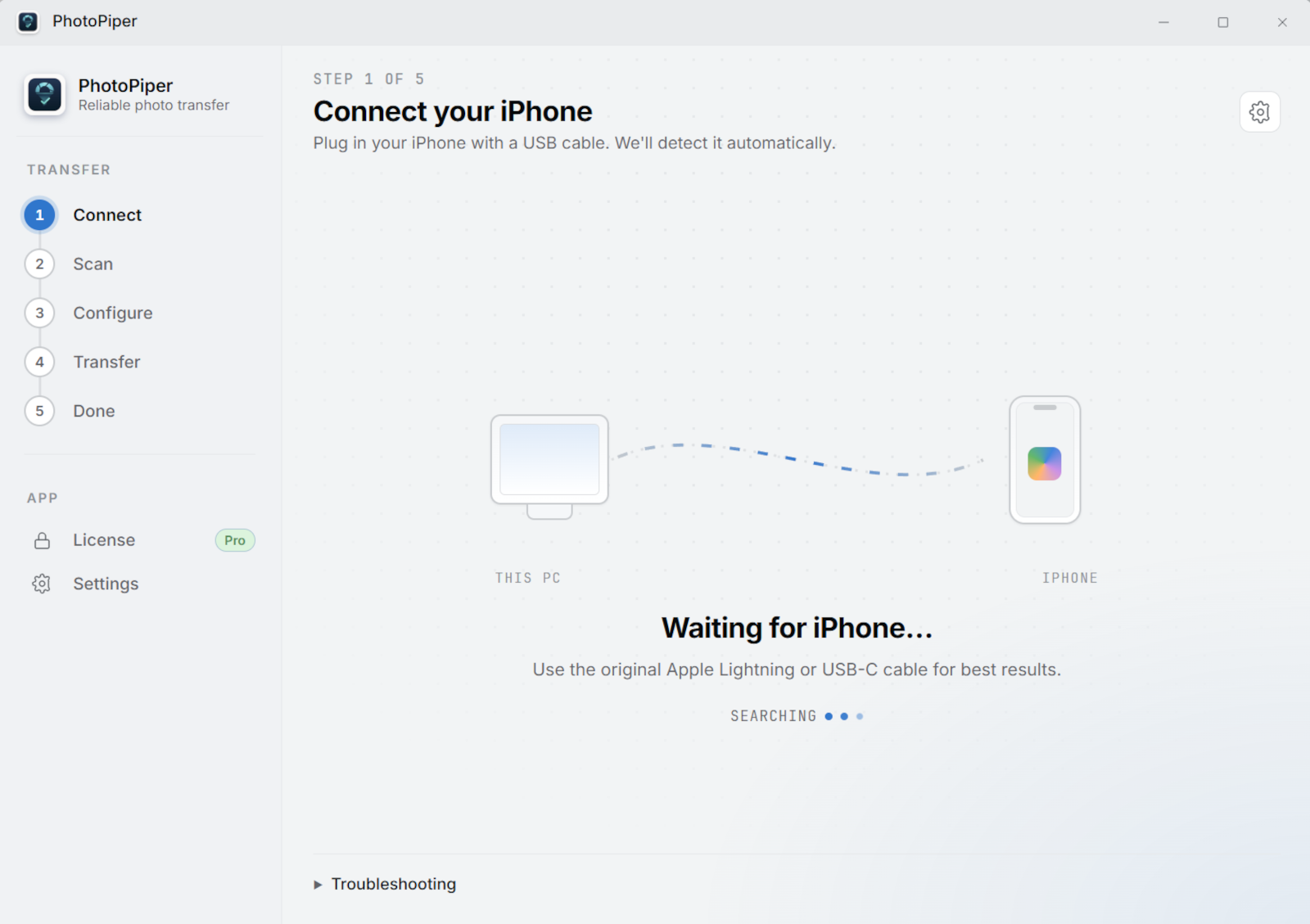
iPhoneやAndroidスマホをUSBで接続するか、SDカードを差し込むと、PhotoPiperが自動的に検出します。最良の結果を得るには純正ケーブルを使いましょう。
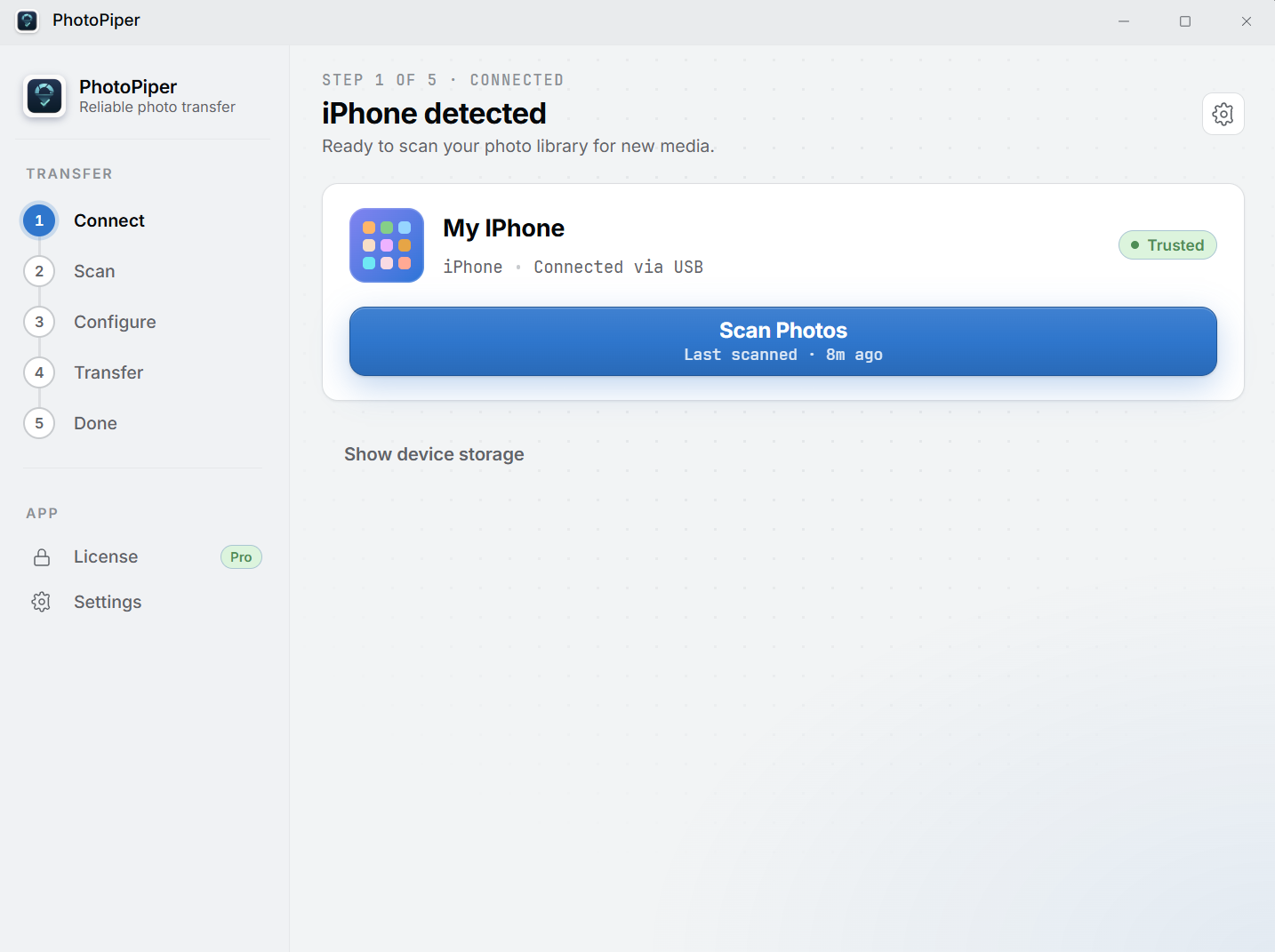
デバイスがスキャンの準備が整った状態で表示されます。スマホでは求められたらPCを信頼してください。ワンクリックで写真のインデックス化が始まります。
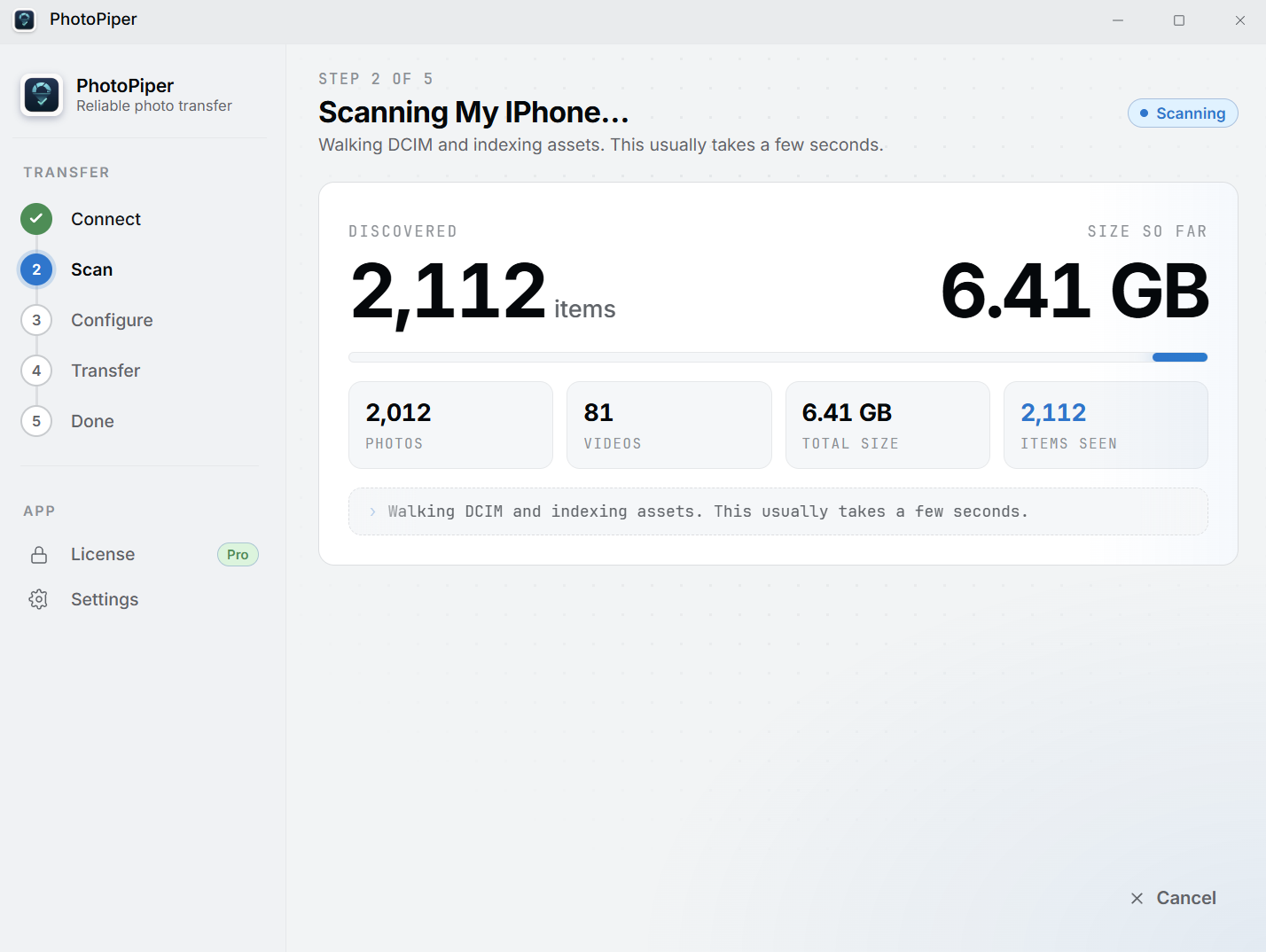
PhotoPiperはDCIMフォルダをたどり、すべての写真と動画を数えます。コピーする前に合計サイズを確認できます。
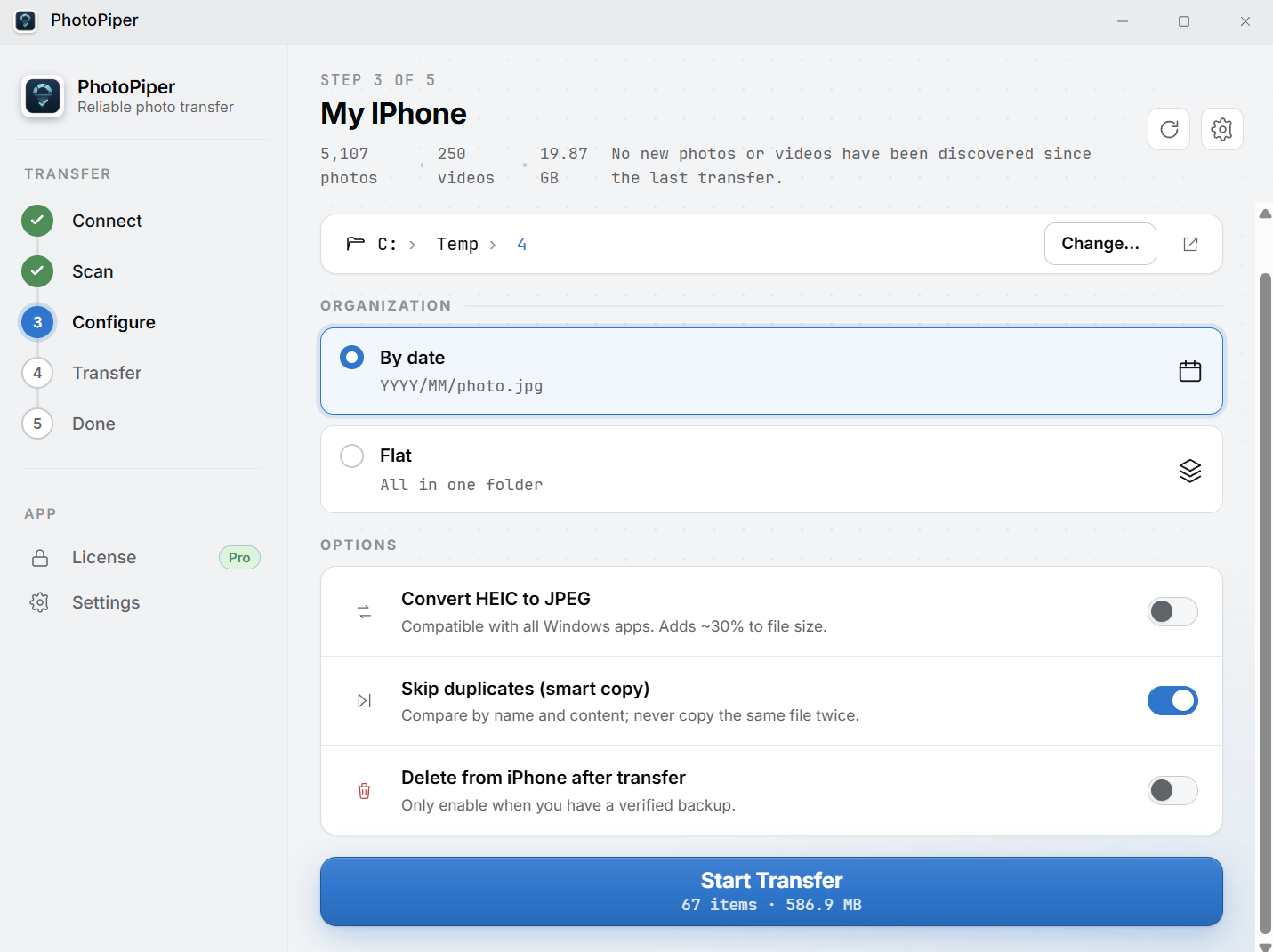
宛先フォルダを選び、日付ごとに整理するかフラットに保つかを決め、HEICをJPEGに変換し、重複をスキップして二度コピーされないようにします。
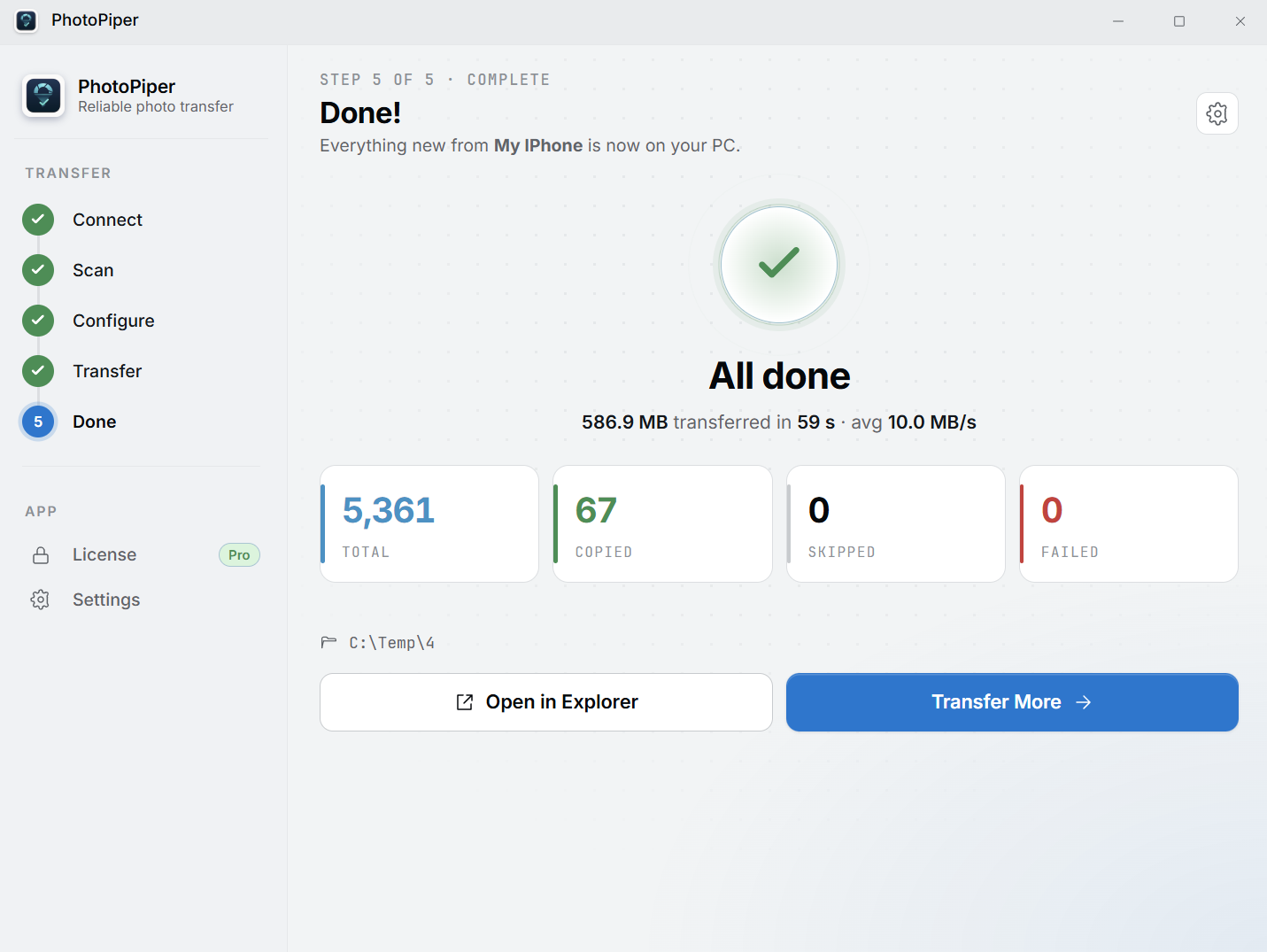
コピー済み・スキップ・失敗ファイルのリアルタイムカウンターを見守りましょう。完了したらエクスプローラーでフォルダを開けば準備完了です。
iPhone、Androidスマホ、SDカードからUSB経由で取り込めます。すべてのソースに1つのアプリで対応し、クラウドアカウントは不要です。
リアルタイムカウンターがインデックス済み・コピー済み・スキップ・失敗ファイルを表示します。本当にうまくいったのか悩む必要はもうありません。
転送中にHEICをJPEGに変換するので、写真はどのWindowsアプリでも開け、互換性の悩みがありません。
自動のYYYY/MMフォルダ構造でライブラリを整理。もちろんすべてを1つのフォルダにフラットにまとめることもできます。
スマートな重複検出が名前と内容で比較します。定期的に転送を実行しても、新しい写真だけがコピーされます。
x64とARMの両方に対応した、高速でネイティブなWindows 10・11アプリ。iCloudも余計な機能もありません。
ワイヤレス転送ツールとは違い、PhotoPiperはスマホに何もインストールする必要がなく、共有ネットワークも不要です。USBケーブルは8,000枚の途中で切れることがありません — まるごと届ける必要のある大きなライブラリのために作られています。
$19.99の買い切りです — サブスクではなく、購入時に地域の税金がかかる場合があります。5日間トライアルでは1日最大100枚を転送できるので、まず自分のライブラリで試せます。
いいえ。PhotoPiperはUSB経由でiPhoneから直接写真をコピーします。iTunesもAppleのドライバーもサインインも不要です。
はい。写真はケーブルを通じてデバイスからPCへ直接送られます — iCloudやクラウドアカウントを一切経由しません。
iPhoneは写真をHEICで保存しますが、Windowsは追加の有料コーデックなしでは開けません。HEIC → JPEGをオンにすると、PhotoPiperが転送中に各写真を変換するので、どのWindowsアプリでも開けるようになります。
はい。インストーラーは検証済みの発行元によって署名されているため、「不明な発行元」の警告は表示されません。Microsoft Store版はさらにサンドボックス化され自動更新で、SmartScreenの確認も出ません — 初回起動時の警告を避けたい場合に最もスムーズな選択肢です。
はい。PhotoPiperはx64に加えてネイティブのARM64ビルドを提供しており — エミュレーションなし — Snapdragonなどの他のARM Windowsデバイスでもネイティブに動作します。
はい。任意のAndroidスマホをUSBで接続すると、PhotoPiperがそのDCIMフォルダーから写真と動画を直接インポートします — iPhoneと同じ手順です。
はい。SDカードやカードリーダーを挿せば、PhotoPiperが一度のパスですべてのショットをインポートします — スマホだけでなくカメラのカードにも便利です。
はい。外付けドライブ上の任意のフォルダーを保存先として指定すれば、写真はPCの内蔵ドライブではなくそちらへ移動します—ノートPCの空き容量が少ない場合や、大規模な写真ライブラリーをアーカイブする際に便利です。
いいえ。PhotoPiperはWindowsが認識できるあらゆるドライブ—外付けHDD、SSD、USBメモリ、あるいはSDカードリーダー—で動作します。必要なのは、スマホ用のUSBケーブルだけです。
スマホを接続するかSDカードを差し込めば、最初の写真を数分でコピーできます。
Windows 10または11対応。Intel/AMD PCにはx64を、Windows on ARMデバイス(例:Snapdragon)にはARM64を選んでください。
Windows用ダウンロード(x64) Windows on ARM(ARM64)
$19.99の買い切り — サブスクなし。まずは5日間の無料トライアル:1日最大100枚、アカウント不要。
検証済みの発行元によって署名済み。Microsoft Store版はサンドボックス化、自動更新、SmartScreenの確認なしを追加します。