
iPhone y iPad
Conéctalo por USB y copia tu carrete — las fotos HEIC se convierten a JPEG automáticamente.
Pasar las fotos del iPhone a un PC con Windows siempre ha sido un fastidio: iTunes, controladores, archivos HEIC que no se abren. PhotoPiper se salta todo eso. Conecta el teléfono o inserta una tarjeta y tus fotos llegan a la carpeta que elijas, convertidas a JPEG para que de verdad se abran. Sin iTunes, sin controladores, sin iCloud, sin cuenta.
Descargar para Windows (x64) Windows en ARM (ARM64)
Pago único de $19.99: sin suscripción. Primero, prueba gratuita de 5 días: hasta 100 fotos al día, sin cuenta.
Aplicación nativa de Windows para Windows 10 y 11, tanto en Intel/AMD (x64) como en ARM.
Firmado por un editor verificado. La versión de Microsoft Store añade aislamiento, actualizaciones automáticas y sin aviso de SmartScreen.
Tres formas de pasar tus fotos a tu PC — conecta un teléfono por USB o inserta una tarjeta de memoria.
Conéctalo por USB y copia tu carrete — las fotos HEIC se convierten a JPEG automáticamente.
Conecta cualquier dispositivo Android por USB y extrae fotos y vídeos directamente de su carpeta DCIM.
Inserta una tarjeta SD de tu cámara o un lector de tarjetas e importa cada toma de una sola pasada.
El disco de tu portátil se llena rápido: unas pocas miles de fotos y se acabó. PhotoPiper copia a cualquier carpeta que elijas, así que conecta un disco duro externo, un SSD o una memoria USB y envía el carrete de la cámara allí en su lugar. Sin hardware adicional que comprar, sin dongle de photo stick, sin cuenta en la nube.
Elige una carpeta en tu unidad externa como destino y las fotos se copiarán directamente allí; la unidad de tu PC permanecerá intacta.
HEIC se convierte a JPEG en el camino, por lo que las fotos que guardes en una unidad hoy se seguirán abriendo en cualquier ordenador dentro de años.
La detección de duplicados significa que puedes conectar la misma unidad el próximo mes y solo se añadirán las fotos nuevas.
PhotoPiper te guía por toda la transferencia con un progreso claro en cada etapa — sin conjeturas, sin importaciones congeladas.
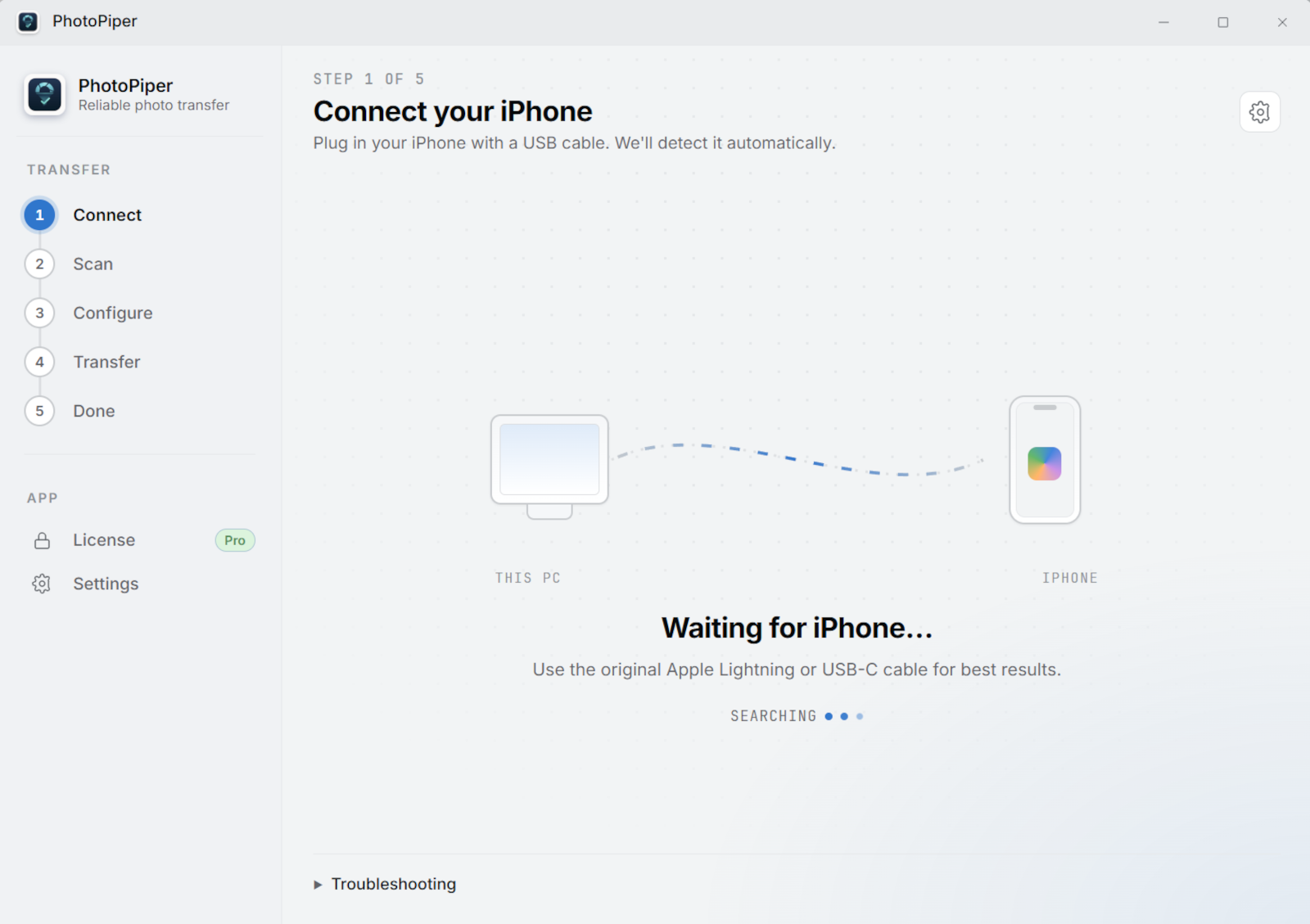
Conecta tu iPhone o tu teléfono Android por USB, o inserta una tarjeta SD — PhotoPiper lo detecta automáticamente. Usa el cable original para obtener mejores resultados.
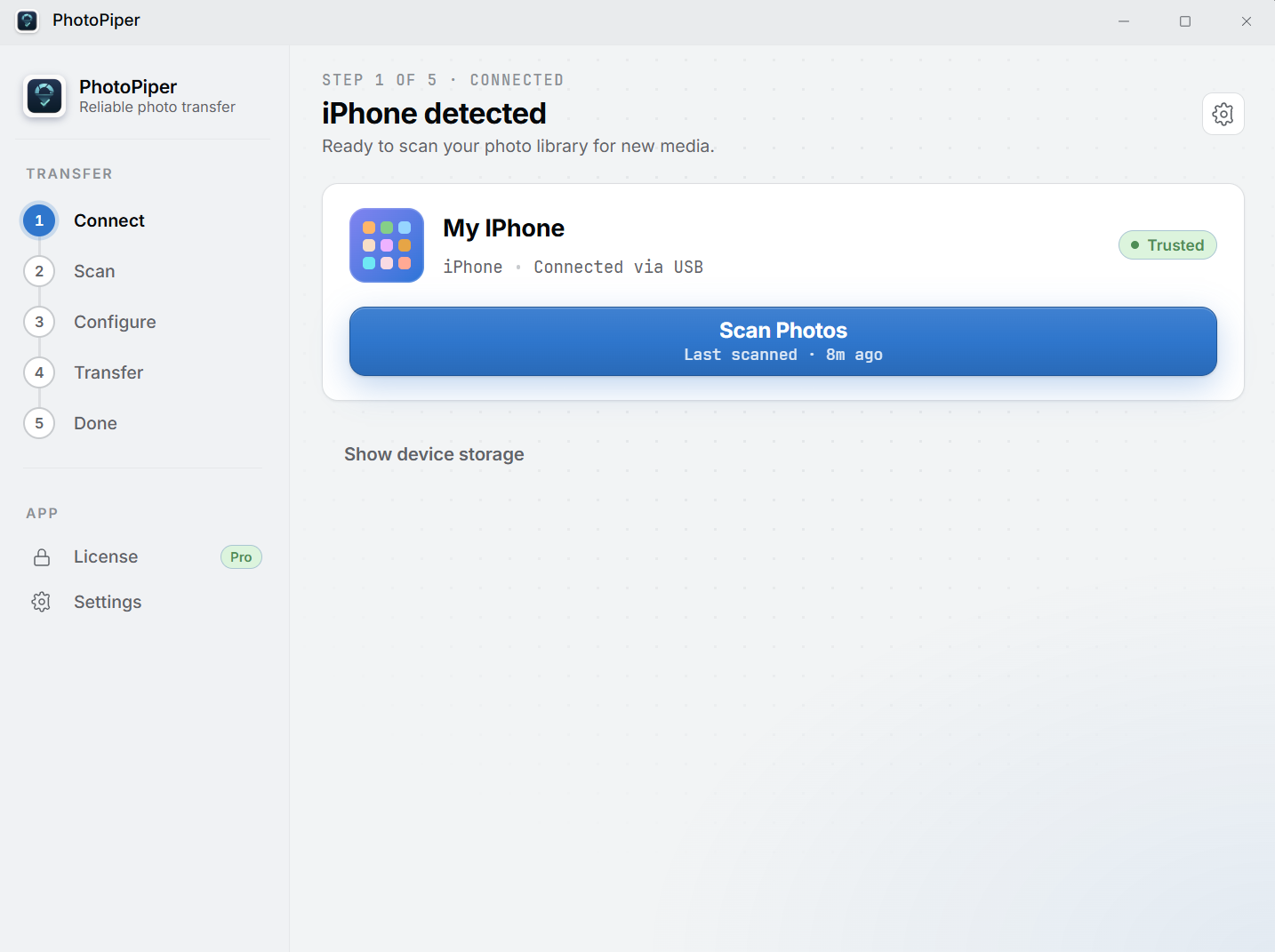
Tu dispositivo aparece listo para escanear — confía en el PC desde un teléfono si se te solicita. Con un clic empieza a indexar tus fotos.
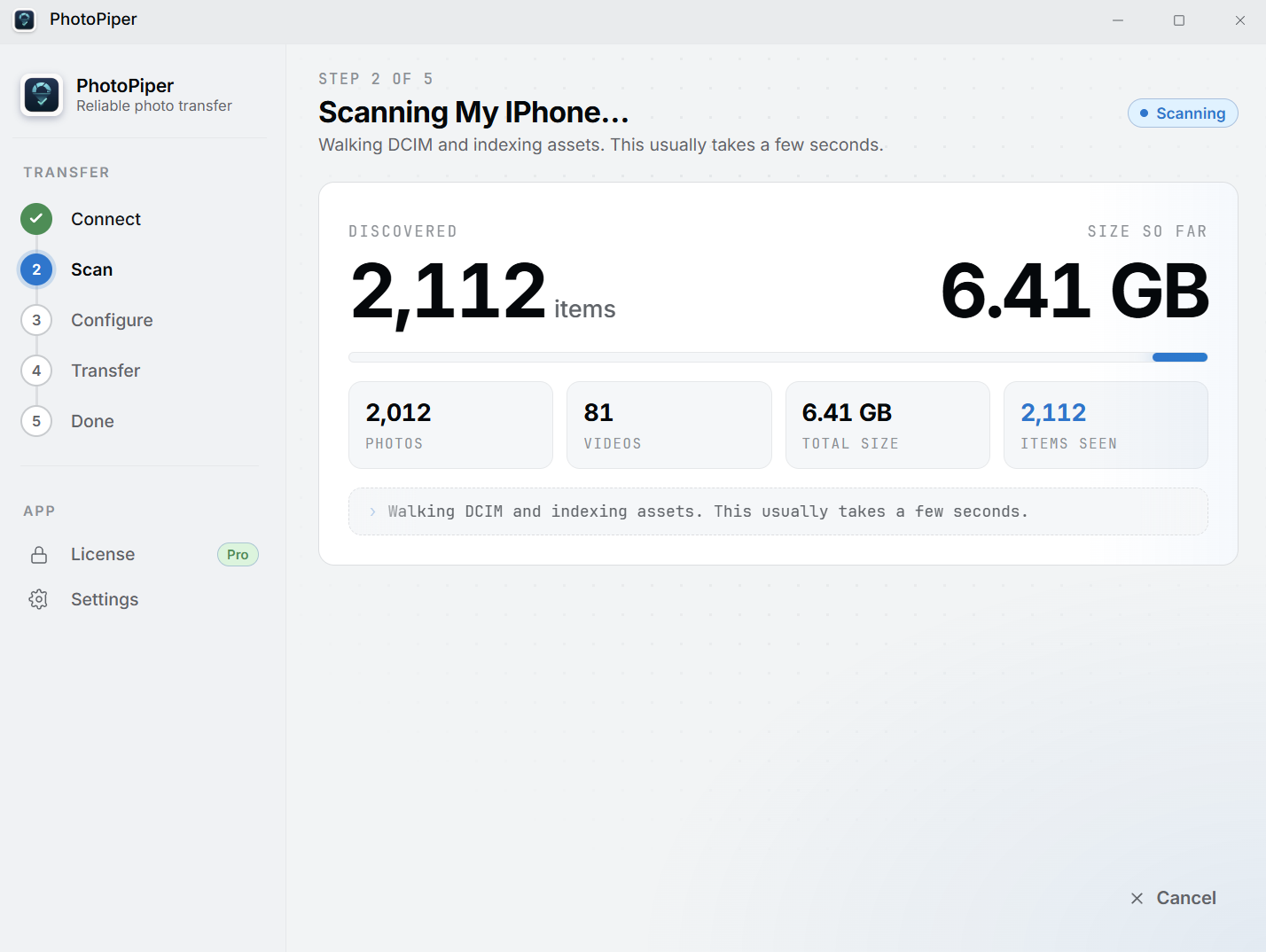
PhotoPiper recorre la carpeta DCIM y cuenta cada foto y vídeo — mira el tamaño total antes de copiar nada.
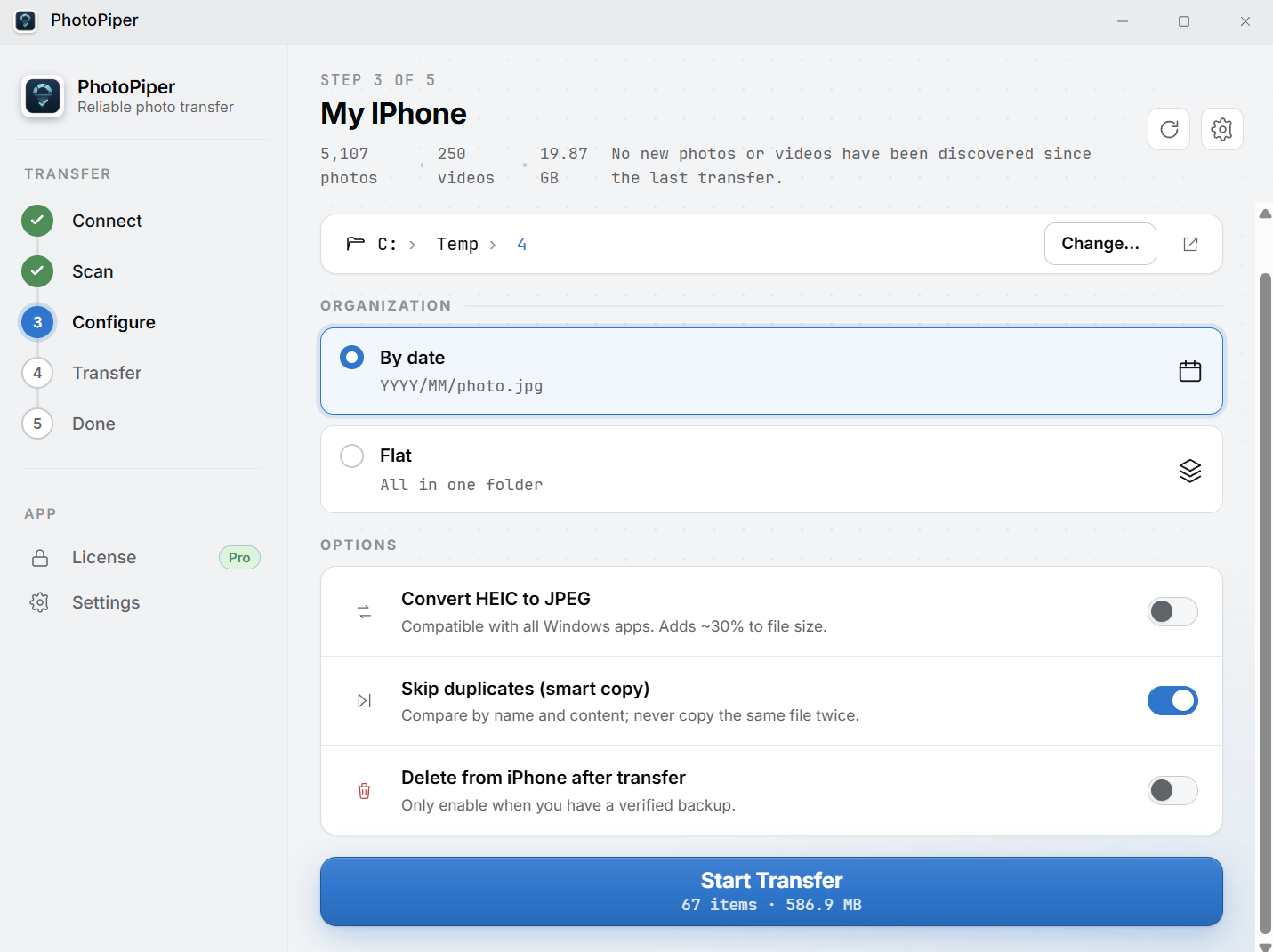
Elige una carpeta de destino, organízala por fecha o mantenla plana, convierte HEIC a JPEG y omite duplicados para que nada se copie dos veces.
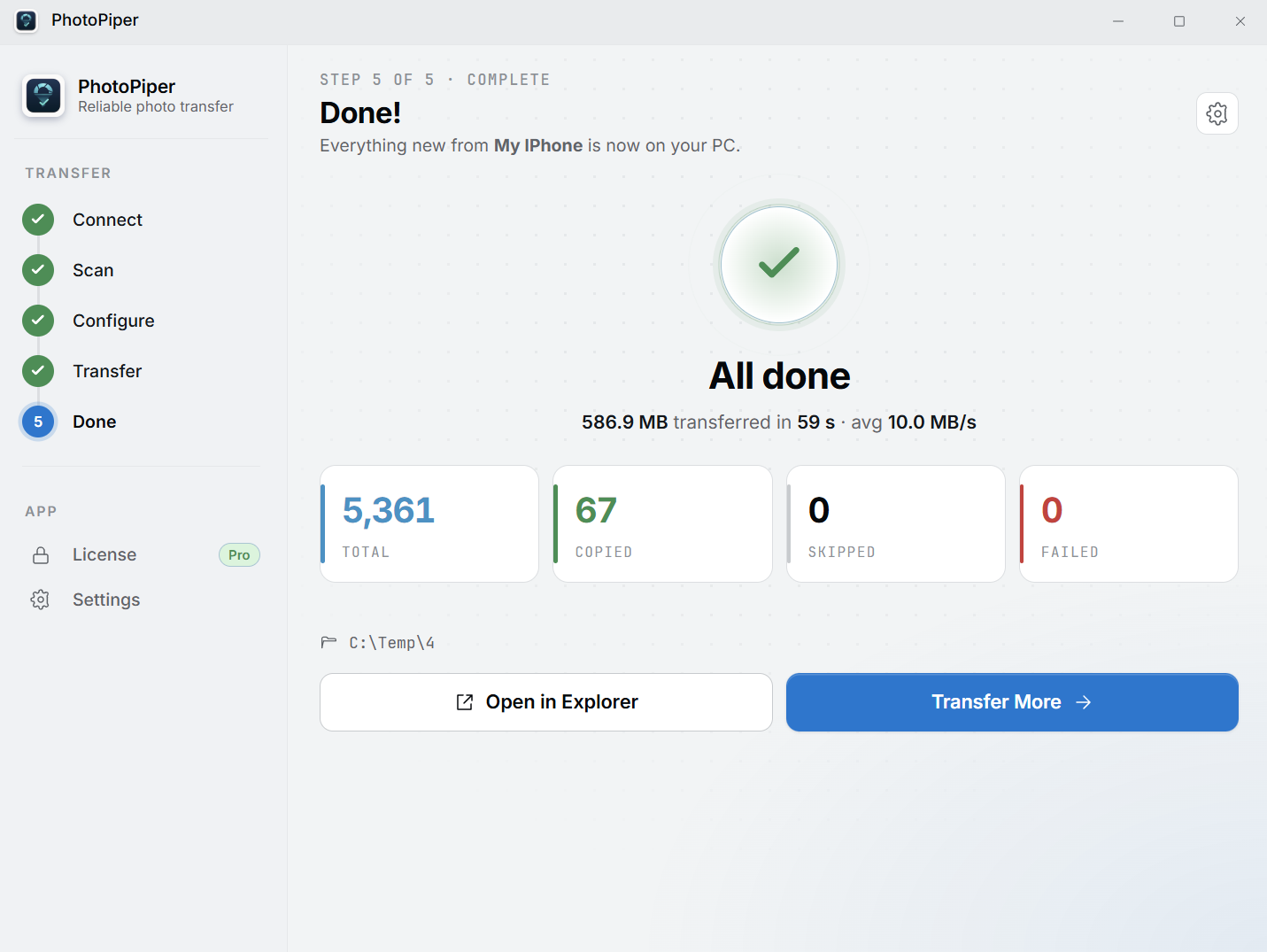
Observa los contadores en tiempo real para archivos copiados, saltados y fallidos. Cuando termines, abre la carpeta en el Explorador y listo.
Importa desde iPhone, teléfonos Android y tarjetas SD por USB — una sola app para cada fuente, sin necesidad de cuenta en la nube.
Los contadores en tiempo real muestran archivos indexados, copiados, saltados y fallidos. Ya no hay que preguntarse si realmente funcionó.
Convierte HEIC a JPEG durante la transferencia para que tus fotos se abran en cualquier app de Windows, sin problemas de compatibilidad.
La estructura automática de carpetas YYYY/MM mantiene tu biblioteca organizada — o mantén todo plano en una sola carpeta.
La detección inteligente de duplicados compara por nombre y contenido. Haz transferencias regularmente — solo se copian fotos nuevas.
Una aplicación rápida y nativa para Windows 10 y 11 tanto para dispositivos x64 como ARM. Sin iCloud, sin sobrecarga.
A diferencia de las herramientas de transferencia inalámbrica, PhotoPiper no necesita nada instalado en tu teléfono ni una red compartida. Un cable USB no se corta a mitad de 8.000 fotos: pensado para bibliotecas grandes que tienen que llegar completas.
Es una compra única de $19.99: sin suscripción, y pueden aplicarse impuestos locales al pagar. La prueba de 5 días transfiere hasta 100 fotos al día para que primero lo pruebes con tu propia biblioteca.
No. PhotoPiper copia las fotos directamente desde tu iPhone por USB. Sin iTunes, sin controladores de Apple, sin iniciar sesión.
Sí. Las fotos pasan directamente de tu dispositivo al PC por el cable: nada pasa por iCloud ni por ninguna cuenta en la nube.
Los iPhone guardan las fotos en HEIC, que Windows no puede abrir sin un códec de pago adicional. Activa HEIC → JPEG y PhotoPiper convierte cada foto mientras la transfiere, para que se abran en cualquier app de Windows.
Sí. El instalador está firmado por un editor verificado, así que no aparece la advertencia de «editor desconocido». La versión de Microsoft Store además está aislada en una zona protegida y se actualiza sola, sin aviso de SmartScreen: la opción más fluida si prefieres evitar cualquier advertencia al abrirlo por primera vez.
Sí. PhotoPiper incluye una versión ARM64 nativa junto a la x64, sin emulación, así que funciona de forma nativa en Snapdragon y otros dispositivos Windows con ARM.
Sí. Conecta cualquier teléfono Android por USB y PhotoPiper importa fotos y vídeos directamente desde su carpeta DCIM, con el mismo flujo que el iPhone.
Sí. Inserta una tarjeta SD o un lector y PhotoPiper importa cada toma de una sola pasada: práctico para tarjetas de cámara, no solo para teléfonos.
Sí. Elige una carpeta en la unidad externa como destino y las fotos irán allí en lugar de a la unidad interna de tu PC; útil cuando tu portátil tiene poco espacio o estás archivando una biblioteca grande.
No. PhotoPiper funciona con cualquier unidad que Windows pueda ver: un HDD externo, un SSD, una memoria USB o un lector de tarjetas SD. Todo lo que necesitas es un cable USB para tu teléfono.
Conecta tu teléfono o inserta una tarjeta SD y copia tus primeras fotos en minutos.
Windows 10 o 11. Elige x64 para PCs Intel/AMD, o ARM64 para Windows en dispositivos ARM (por ejemplo, Snapdragon).
Descargar para Windows (x64) Windows en ARM (ARM64)
Pago único de $19.99: sin suscripción. Primero, prueba gratuita de 5 días: hasta 100 fotos al día, sin cuenta.
Firmado por un editor verificado. La versión de Microsoft Store añade aislamiento, actualizaciones automáticas y sin aviso de SmartScreen.