
iPhone & iPad
Über USB anschließen und Ihre Aufnahmen kopieren – HEIC-Fotos werden automatisch in JPEG konvertiert.
Fotos vom iPhone auf einen Windows-PC zu bekommen, war schon immer mühsam – iTunes, Treiber, HEIC-Dateien, die sich nicht öffnen lassen. PhotoPiper überspringt das alles. Schließen Sie Ihr Handy an oder stecken Sie eine Karte ein, und Ihre Fotos landen in jedem Ordner Ihrer Wahl – umgewandelt in JPEG, damit sie sich tatsächlich öffnen lassen. Kein iTunes, keine Treiber, kein iCloud, kein Konto.
Download für Windows (x64) Windows auf ARM (ARM64)
Einmalig $19.99 – kein Abo. Zuerst 5 Tage gratis testen: bis zu 100 Fotos pro Tag, ohne Konto.
Native Windows-App für Windows 10 und 11, sowohl auf Intel/AMD (x64) als auch auf ARM.
Von einem verifizierten Herausgeber signiert. Die Version aus dem Microsoft Store bietet zusätzlich Sandboxing, automatische Updates und keinen SmartScreen-Hinweis.
Drei Wege, um Ihre Fotos auf den PC zu bekommen – verbinden Sie ein Handy über USB oder stecken Sie eine Speicherkarte ein.
Über USB anschließen und Ihre Aufnahmen kopieren – HEIC-Fotos werden automatisch in JPEG konvertiert.
Verbinden Sie ein beliebiges Android-Gerät über USB und holen Sie Fotos und Videos direkt aus dessen DCIM-Ordner.
Stecken Sie eine SD-Karte aus Ihrer Kamera oder einen Kartenleser ein und importieren Sie jede Aufnahme in einem Durchgang.
Das Laufwerk Ihres Laptops füllt sich schnell – ein paar tausend Fotos und es ist voll. PhotoPiper kopiert in jeden Ordner, den Sie auswählen. Schließen Sie also eine externe Festplatte, eine SSD oder einen USB-Stick an und senden Sie die Kamera-Rolle stattdessen dorthin. Keine zusätzliche Hardware, kein Foto-Stick-Dongle, kein Cloud-Konto.
Wählen Sie einen Ordner auf Ihrem externen Laufwerk als Ziel aus, und die Fotos werden direkt dorthin kopiert – das Laufwerk Ihres PCs bleibt unberührt.
HEIC wird unterwegs in JPEG konvertiert, sodass die Fotos, die Sie heute auf einem Laufwerk parken, auch Jahre später noch auf jedem Computer geöffnet werden können.
Die Duplikaterkennung bedeutet, dass Sie denselben Datenträger im nächsten Monat erneut anschließen können und nur die neuen Fotos hinzugefügt werden.
PhotoPiper führt Sie durch den gesamten Transfer mit klarem Fortschritt in jeder Phase – kein Raten, keine eingefrorenen Importe.
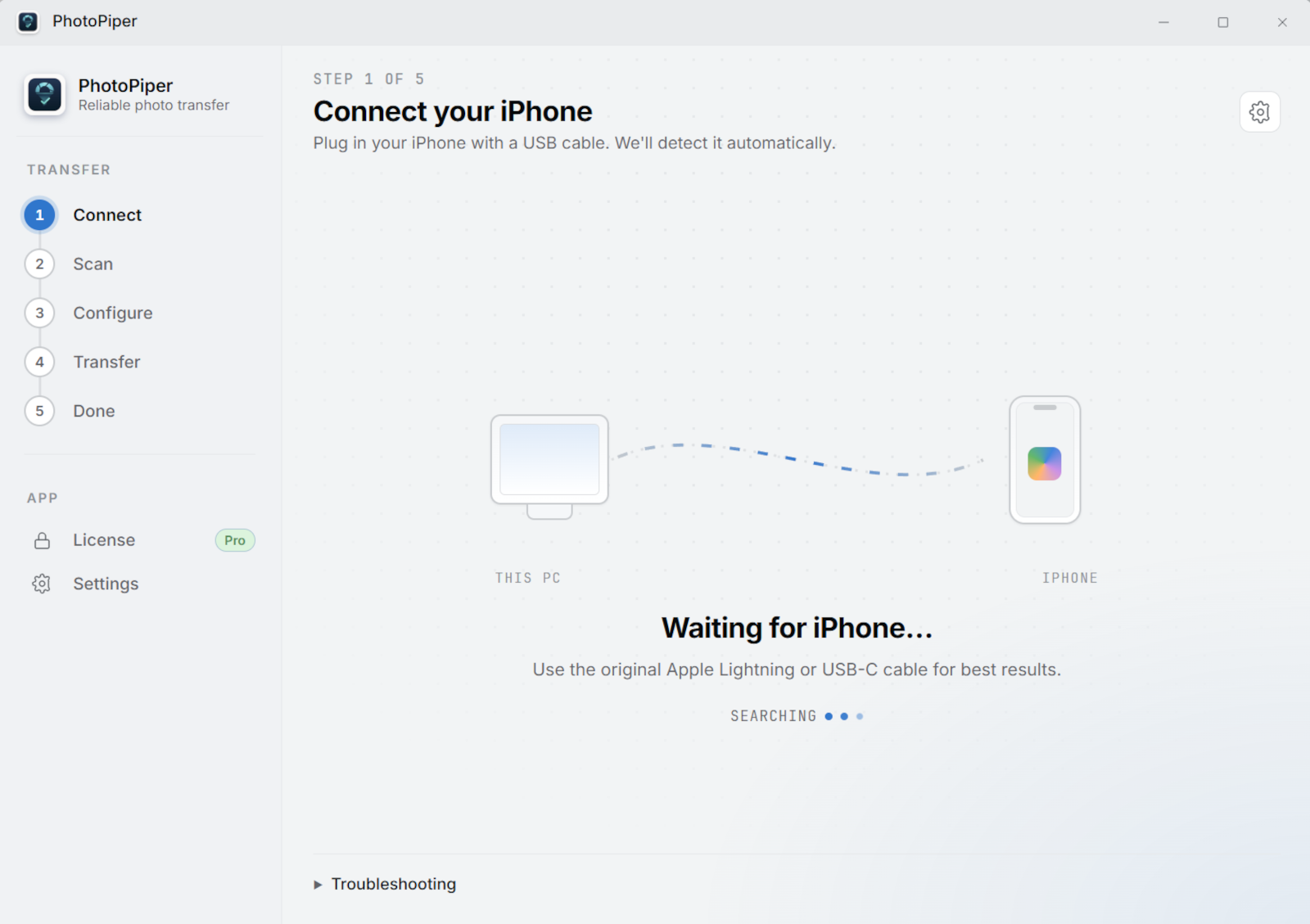
Schließen Sie Ihr iPhone oder Android-Handy über USB an oder stecken Sie eine SD-Karte ein – PhotoPiper erkennt es automatisch. Verwenden Sie das originale Kabel für beste Ergebnisse.
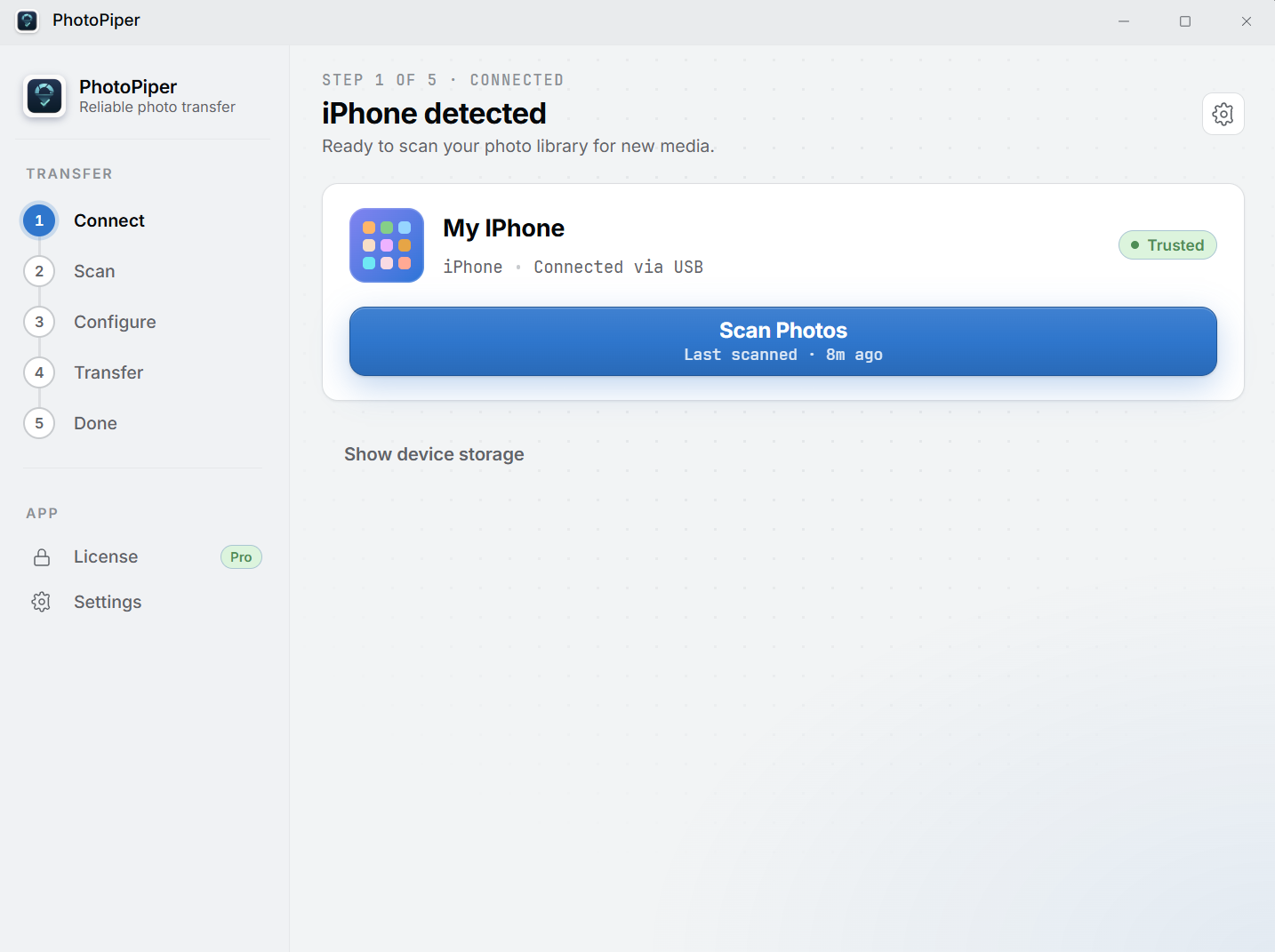
Ihr Gerät erscheint bereit zum Scannen – vertrauen Sie dem PC auf einem Handy, falls Sie dazu aufgefordert werden. Mit einem Klick beginnt das Indexieren Ihrer Fotos.
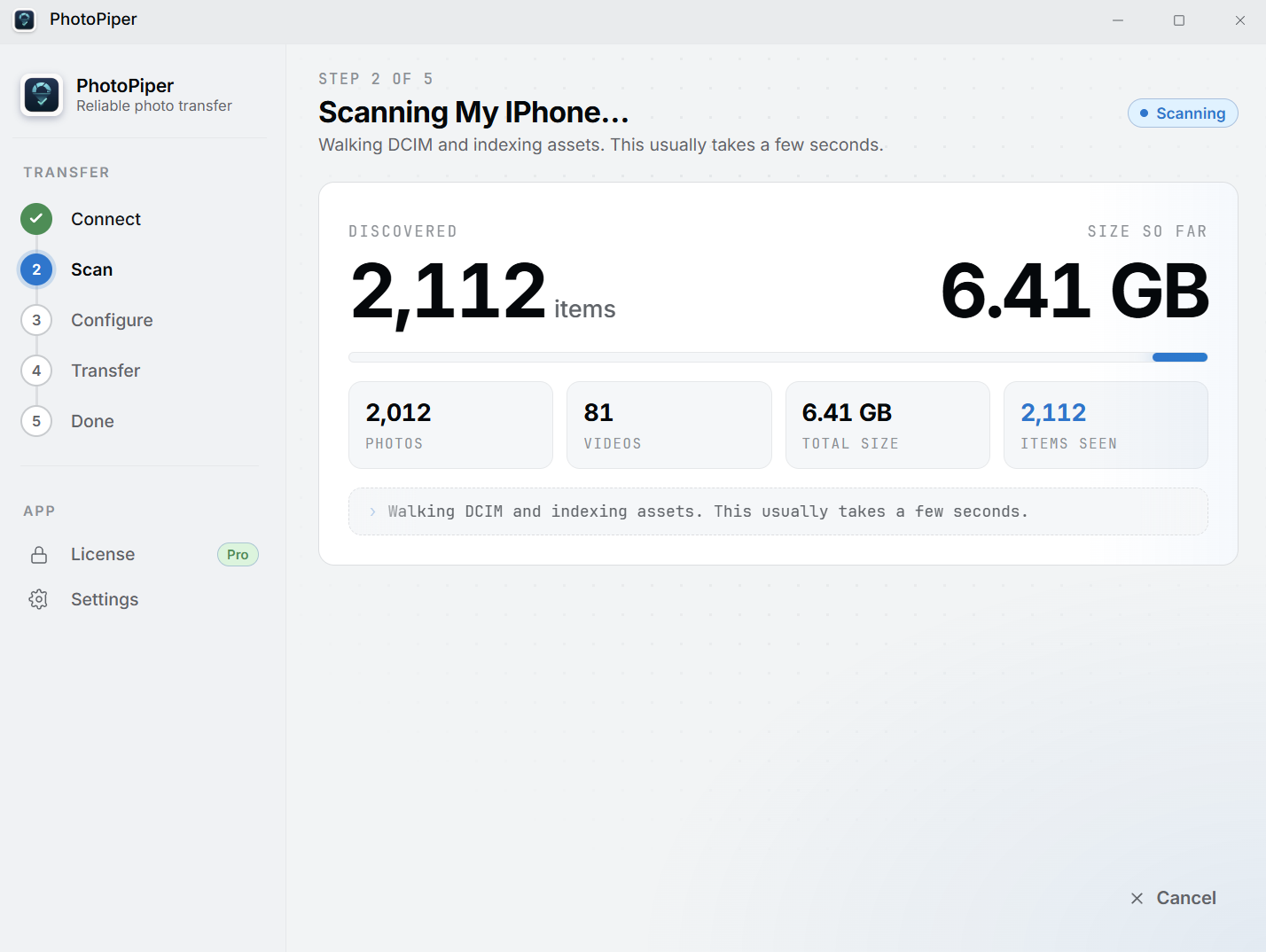
PhotoPiper durchsucht den DCIM-Ordner und zählt jedes Foto und Video – sehen Sie sich die Gesamtgröße an, bevor etwas kopiert wird.
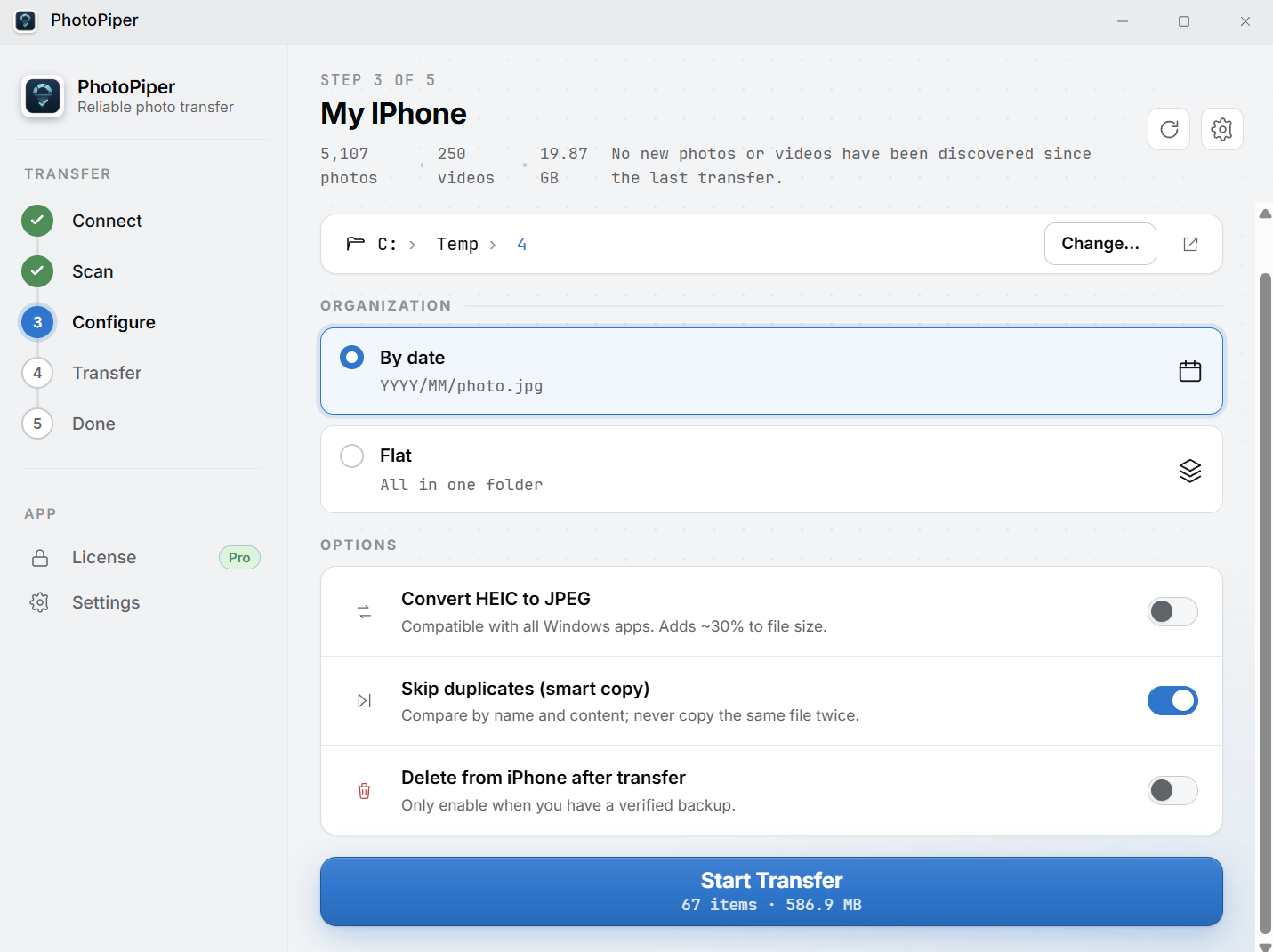
Wählen Sie einen Zielordner, organisieren Sie nach Datum oder halten Sie es flach, konvertieren Sie HEIC in JPEG und überspringen Sie Duplikate, sodass nichts zweimal kopiert wird.
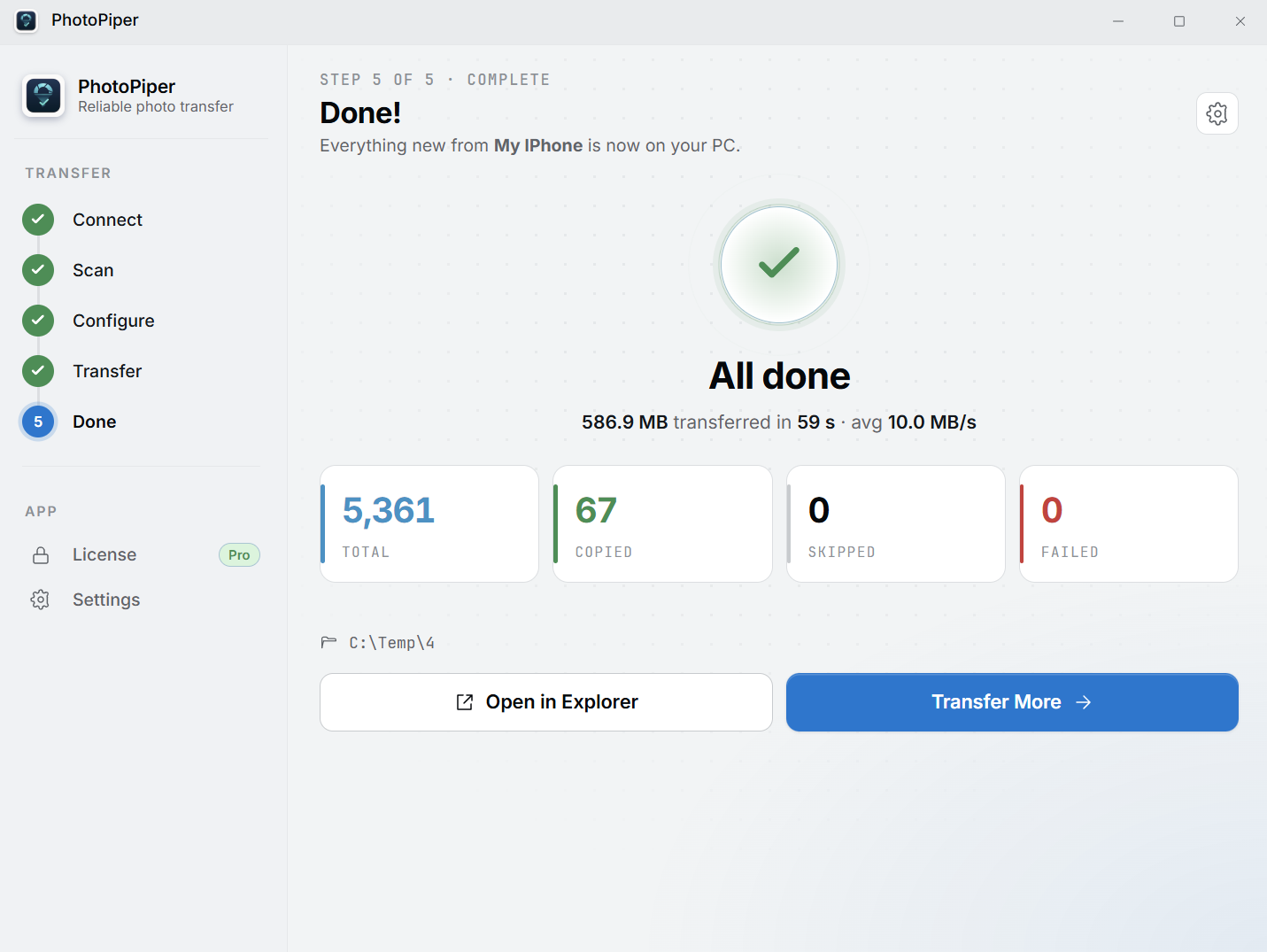
Beobachten Sie Echtzeitzähler für kopierte, übersprungene und fehlgeschlagene Dateien. Wenn es fertig ist, öffnen Sie den Ordner im Explorer und Sie sind bereit.
Importieren Sie vom iPhone, von Android-Handys und von SD-Karten über USB – eine App für jede Quelle, kein Cloud-Konto erforderlich.
Echtzeitzähler zeigen indexierte, kopierte, übersprungene und fehlgeschlagene Dateien. Kein Zweifeln mehr, ob es wirklich funktioniert hat.
Konvertieren Sie HEIC während der Übertragung in JPEG, damit Ihre Fotos in jeder Windows-App geöffnet werden, ohne Kompatibilitätsprobleme.
Die automatische YYYY/MM-Ordnerstruktur hält Ihre Bibliothek organisiert – oder halten Sie alles flach in einem Ordner.
Die intelligente Duplikaterkennung vergleicht nach Name und Inhalt. Führen Sie regelmäßig Übertragungen durch – nur neue Fotos werden kopiert.
Eine schnelle, native Windows 10 & 11-App für sowohl x64- als auch ARM-Geräte. Kein iCloud, kein Ballast.
Anders als drahtlose Übertragungstools benötigt PhotoPiper nichts auf Ihrem Handy und kein gemeinsames Netzwerk. Ein USB-Kabel bricht nicht mitten in 8.000 Fotos ab – gemacht für große Sammlungen, die vollständig ankommen müssen.
Es ist ein einmaliger Kauf für $19.99 – kein Abo, und an der Kasse können lokale Steuern anfallen. Der 5-Tage-Test überträgt bis zu 100 Fotos pro Tag, sodass Sie es zuerst mit Ihrer eigenen Sammlung ausprobieren können.
Nein. PhotoPiper kopiert Fotos direkt von Ihrem iPhone über USB. Kein iTunes, keine Apple-Treiber, keine Anmeldung.
Ja. Die Fotos wandern direkt von Ihrem Gerät über das Kabel auf Ihren PC – nichts läuft über iCloud oder ein Cloud-Konto.
iPhones speichern Fotos als HEIC, das Windows ohne einen zusätzlichen kostenpflichtigen Codec nicht öffnen kann. Aktivieren Sie HEIC → JPEG, und PhotoPiper wandelt jedes Foto während der Übertragung um, sodass es sich in jeder Windows-App öffnen lässt.
Ja. Das Installationsprogramm ist von einem verifizierten Herausgeber signiert, sodass es keine Warnung vor einem „unbekannten Herausgeber“ gibt. Die Version aus dem Microsoft Store ist zusätzlich in einer Sandbox isoliert und aktualisiert sich automatisch, ohne SmartScreen-Hinweis – die reibungsloseste Option, wenn Sie Warnungen beim ersten Start lieber vermeiden möchten.
Ja. PhotoPiper liefert neben x64 auch einen nativen ARM64-Build – ohne Emulation –, sodass es nativ auf Snapdragon und anderen ARM-Windows-Geräten läuft.
Ja. Verbinden Sie ein beliebiges Android-Handy über USB, und PhotoPiper importiert Fotos und Videos direkt aus dem DCIM-Ordner – derselbe Ablauf wie beim iPhone.
Ja. Stecken Sie eine SD-Karte oder einen Kartenleser ein, und PhotoPiper importiert jede Aufnahme in einem Durchgang – praktisch für Kamerakarten, nicht nur für Handys.
Ja. Wählen Sie einen Ordner auf der externen Festplatte als Ziel aus, und die Fotos werden dorthin statt auf das interne Laufwerk Ihres PCs kopiert – nützlich, wenn Ihr Laptop wenig Speicherplatz hat oder Sie eine große Bibliothek archivieren.
Nein. PhotoPiper funktioniert mit jedem Laufwerk, das Windows erkennen kann – einer externen HDD, einer SSD, einem USB-Stick oder einem SD-Kartenleser. Alles, was Sie brauchen, ist ein USB-Kabel für Ihr Handy.
Schließen Sie Ihr Handy an oder stecken Sie eine SD-Karte ein und kopieren Sie Ihre ersten Fotos in wenigen Minuten.
Windows 10 oder 11. Wählen Sie x64 für Intel/AMD-PCs oder ARM64 für Windows auf ARM-Geräten (z. B. Snapdragon).
Download für Windows (x64) Windows auf ARM (ARM64)
Einmalig $19.99 – kein Abo. Zuerst 5 Tage gratis testen: bis zu 100 Fotos pro Tag, ohne Konto.
Von einem verifizierten Herausgeber signiert. Die Version aus dem Microsoft Store bietet zusätzlich Sandboxing, automatische Updates und keinen SmartScreen-Hinweis.