
iPhone & iPad
Tilslut via USB og kopier din kamerarulle — HEIC-fotos konverteres automatisk til JPEG.
Det har altid været besværligt at få iPhone-fotos over på en Windows-pc — iTunes, drivere, HEIC-filer der ikke vil åbne. PhotoPiper springer det hele over. Tilslut telefonen eller sæt et kort i, så lander dine fotos i en hvilken som helst mappe, du vælger — konverteret til JPEG, så de rent faktisk kan åbnes. Ingen iTunes, ingen drivere, ingen iCloud, ingen konto.
Download til Windows (x64) Windows på ARM (ARM64)
$19.99 som engangskøb — intet abonnement. Først 5 dages gratis prøveperiode: op til 100 fotos om dagen, ingen konto.
Native Windows-app til Windows 10 og 11, både Intel/AMD (x64) og ARM.
Signeret af en verificeret udgiver. Versionen fra Microsoft Store tilføjer sandbox-isolering, automatiske opdateringer og ingen SmartScreen-prompt.
Tre måder at få dine fotos over på din PC — tilslut en telefon via USB eller sæt et hukommelseskort i.
Tilslut via USB og kopier din kamerarulle — HEIC-fotos konverteres automatisk til JPEG.
Tilslut enhver Android-enhed via USB og hent fotos og videoer direkte fra dens DCIM-mappe.
Sæt et SD-kort fra dit kamera eller en kortlæser i, og importer hvert billede i én omgang.
Din laptops drev fyldes hurtigt op – et par tusinde billeder, og det er væk. PhotoPiper kopierer til enhver mappe, du vælger, så sæt en ekstern harddisk, en SSD eller en USB-stick i, og send kamerarullen dertil i stedet. Ingen ekstra hardware at købe, ingen foto-stick dongle, ingen cloud-konto.
Vælg en mappe på dit eksterne drev som destination, og billederne kopieres direkte dertil – din PC's drev forbliver urørt.
HEIC konverteres til JPEG undervejs, så de billeder, du parkerer på et drev i dag, vil stadig kunne åbnes på enhver computer om år tilbage.
Dubletregistrering betyder, at du kan sætte det samme drev i næste måned, og kun de nye billeder bliver tilføjet.
PhotoPiper guider dig gennem hele overførslen med tydelig fremgang på hvert trin — ingen gætteri, ingen frosne import.
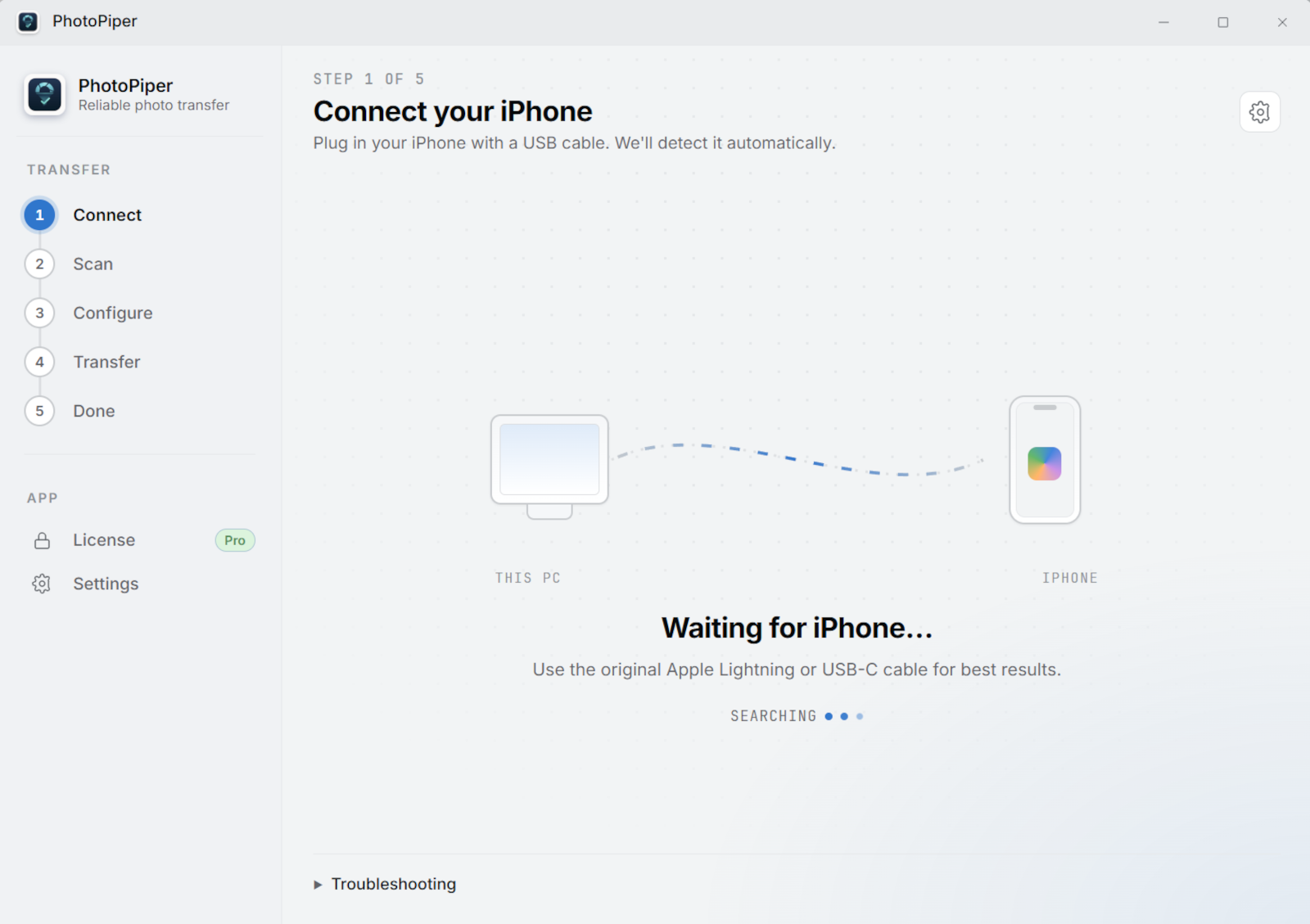
Tilslut din iPhone eller Android-telefon via USB, eller sæt et SD-kort i — PhotoPiper registrerer det automatisk. Brug det originale kabel for bedste resultater.
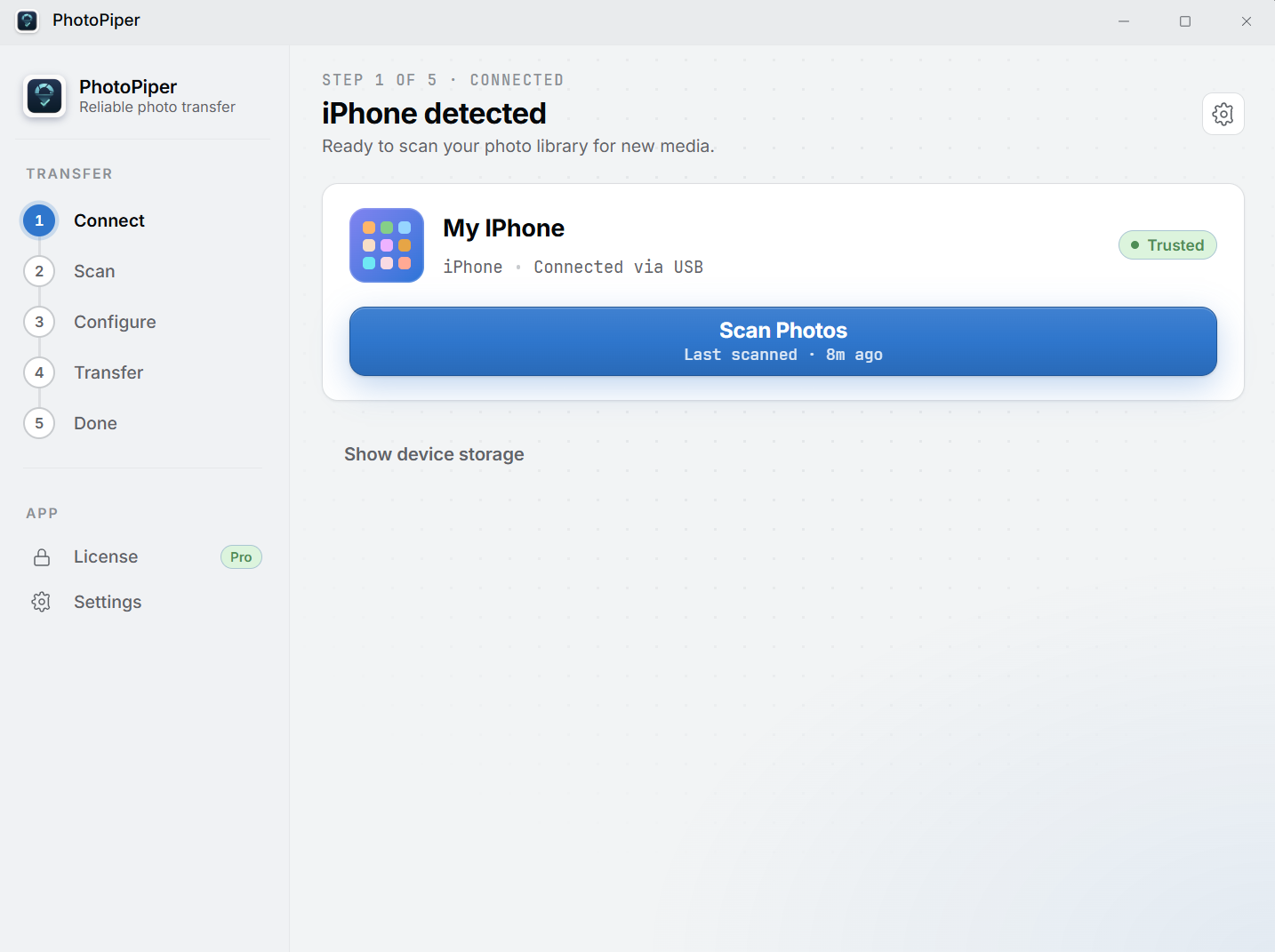
Din enhed vises klar til scanning — giv pc'en tillid på en telefon, hvis du bliver bedt om det. Ét klik begynder at indeksere dine fotos.
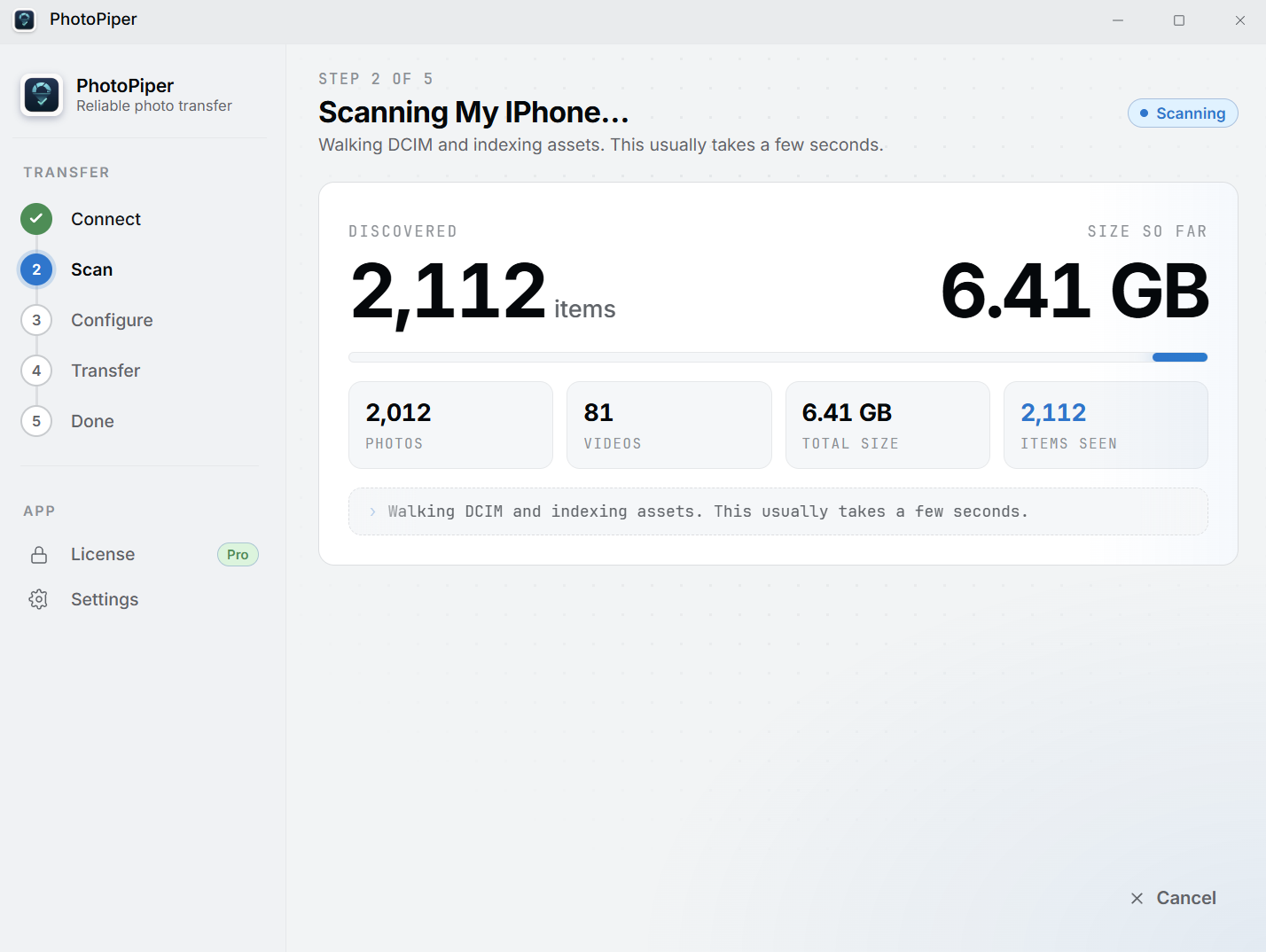
PhotoPiper gennemgår DCIM-mappen og tæller hvert foto og video — se den samlede størrelse, før noget kopieres.
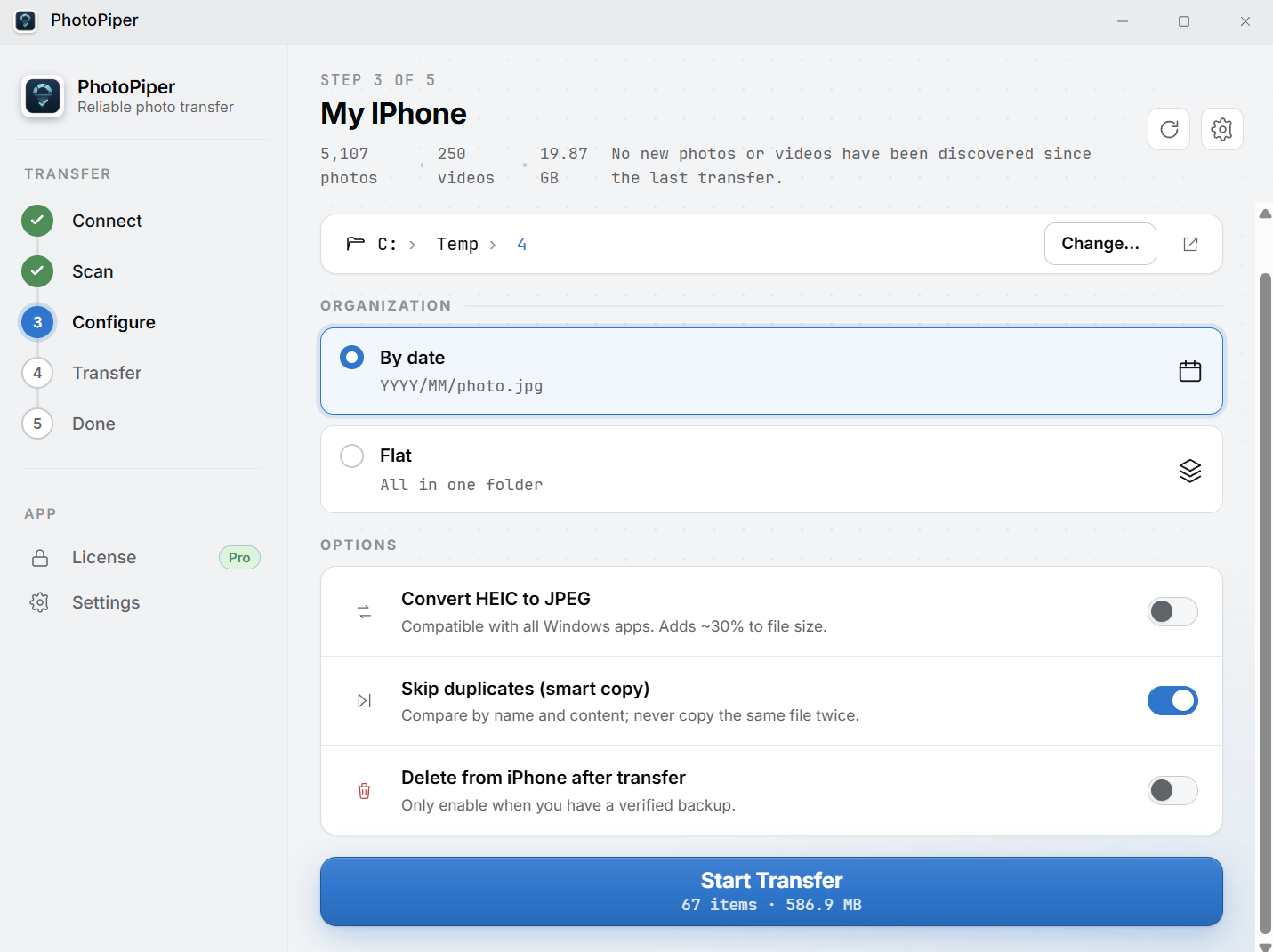
Vælg en destinationsmappe, organiser efter dato eller hold den flad, konverter HEIC til JPEG, og spring dubletter over, så intet kopieres to gange.
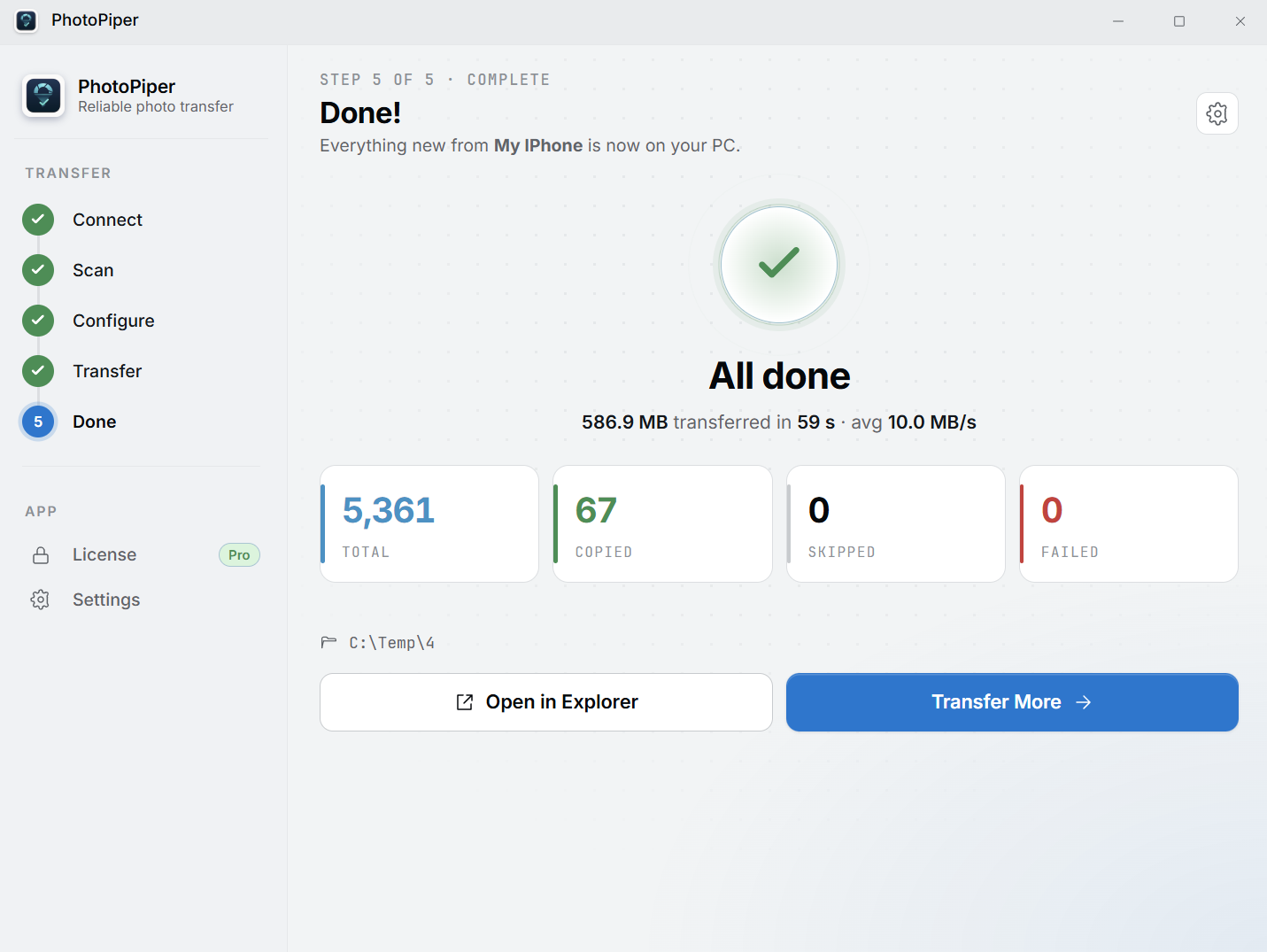
Se realtidstællere for kopierede, oversprangne og fejlede filer. Når det er færdigt, åbner du mappen i Stifinder, og så er du klar.
Importer fra iPhone, Android-telefoner og SD-kort via USB — én app til hver kilde, ingen cloud-konto påkrævet.
Real-time tællere viser indekserede, kopierede, oversprangne og fejlede filer. Ikke mere at spekulere på, om det faktisk virkede.
Konverter HEIC til JPEG under overførslen, så dine fotos åbner i enhver Windows-app uden kompatibilitetsproblemer.
Automatisk YYYY/MM-mappestruktur holder dit bibliotek organiseret — eller hold alt fladt i én mappe.
Smart dublikatdetektion sammenligner efter navn og indhold. Kør overførsler regelmæssigt — kun nye fotos bliver kopieret.
En hurtig, native Windows 10 & 11-app til både x64- og ARM-enheder. Ingen iCloud, ingen oppustethed.
I modsætning til trådløse overførselsværktøjer kræver PhotoPiper intet installeret på din telefon og intet fælles netværk. Et USB-kabel falder ikke ud midt i 8.000 fotos — bygget til store biblioteker, der skal nå frem i deres helhed.
Det er et engangskøb på $19.99 — intet abonnement, og lokale afgifter kan tilføjes ved betaling. Prøveperioden på 5 dage overfører op til 100 fotos om dagen, så du kan prøve det på dit eget bibliotek først.
Nej. PhotoPiper kopierer fotos direkte fra din iPhone via USB. Ingen iTunes, ingen Apple-drivere, ingen log ind.
Ja. Fotos går direkte fra din enhed til din pc via kablet — intet går via iCloud eller en cloud-konto.
iPhones gemmer fotos som HEIC, som Windows ikke kan åbne uden et ekstra betalt codec. Slå HEIC → JPEG til, så konverterer PhotoPiper hvert foto under overførslen, så de kan åbnes i enhver Windows-app.
Ja. Installationsprogrammet er signeret af en verificeret udgiver, så der er ingen advarsel om «ukendt udgiver». Versionen fra Microsoft Store er desuden sandbox-isoleret og opdateres automatisk, uden SmartScreen-prompt — den mest gnidningsfrie mulighed, hvis du helst vil undgå advarsler ved første kørsel.
Ja. PhotoPiper leverer en oprindelig ARM64-version ved siden af x64 — uden emulering — så den kører oprindeligt på Snapdragon og andre ARM-Windows-enheder.
Ja. Tilslut en hvilken som helst Android-telefon via USB, så importerer PhotoPiper fotos og videoer direkte fra dens DCIM-mappe — samme arbejdsgang som iPhone.
Ja. Sæt et SD-kort eller en kortlæser i, så importerer PhotoPiper hvert billede i én omgang — praktisk til kamerakort, ikke kun telefoner.
Ja. Vælg en mappe på det eksterne drev som destination, og billederne gemmes der i stedet for din PC's interne drev – nyttigt, når din bærbare computer mangler plads, eller du arkiverer et stort bibliotek.
Nej. PhotoPiper fungerer med ethvert drev, som Windows kan se – en ekstern HDD, en SSD, en USB-stick eller en SD-kortlæser. Alt, du behøver, er et USB-kabel til din telefon.
Tilslut din telefon eller sæt et SD-kort i, og kopier dine første billeder på få minutter.
Windows 10 eller 11. Vælg x64 til Intel/AMD-pc'er, eller ARM64 til Windows på ARM-enheder (f.eks. Snapdragon).
Download til Windows (x64) Windows på ARM (ARM64)
$19.99 som engangskøb — intet abonnement. Først 5 dages gratis prøveperiode: op til 100 fotos om dagen, ingen konto.
Signeret af en verificeret udgiver. Versionen fra Microsoft Store tilføjer sandbox-isolering, automatiske opdateringer og ingen SmartScreen-prompt.